POPQR GUIDE 图文使用指南
门店与营销物料
让桌卡、海报和价签承接一个明确动作:看菜单、了解产品或填写反馈。
先选任务,再选内容
| 物料位置 | 用户要做的事 | 推荐组合 |
|---|---|---|
| 餐桌、收银台 | 查看菜单 | 已有菜单网址,或制作图文菜单页 |
| 橱窗、门口海报 | 了解当期活动 | 活动图文页 + 图像码 |
| 商品旁 | 了解规格、使用方法 | 文档托管 / 产品详情模板 |
| 服务台 | 提交服务意见 | 意见反馈表单 + 图文页 |
| 多个点位 | 比较扫码表现 | 为各点位分别创建并命名活码 |
如果需要点单,二维码可以连接已有点单系统;不要把内容展示码理解成自带库存、支付和订单系统。
示例:一张能持续更新的菜单桌卡
01准备菜单内容
已有网页用网址;没有网页用图文页或文档。
02制作品牌码面
选择标准码 + Logo,或融合品牌图片。
03印刷与维护
打样实扫,菜单变更后更新原活码。
- 在图文页面中整理菜单分类、价格与服务说明,或在网址码中填写已有菜单地址。
- 如果经常改菜单,选择活码;先确认后续内容更新方式。
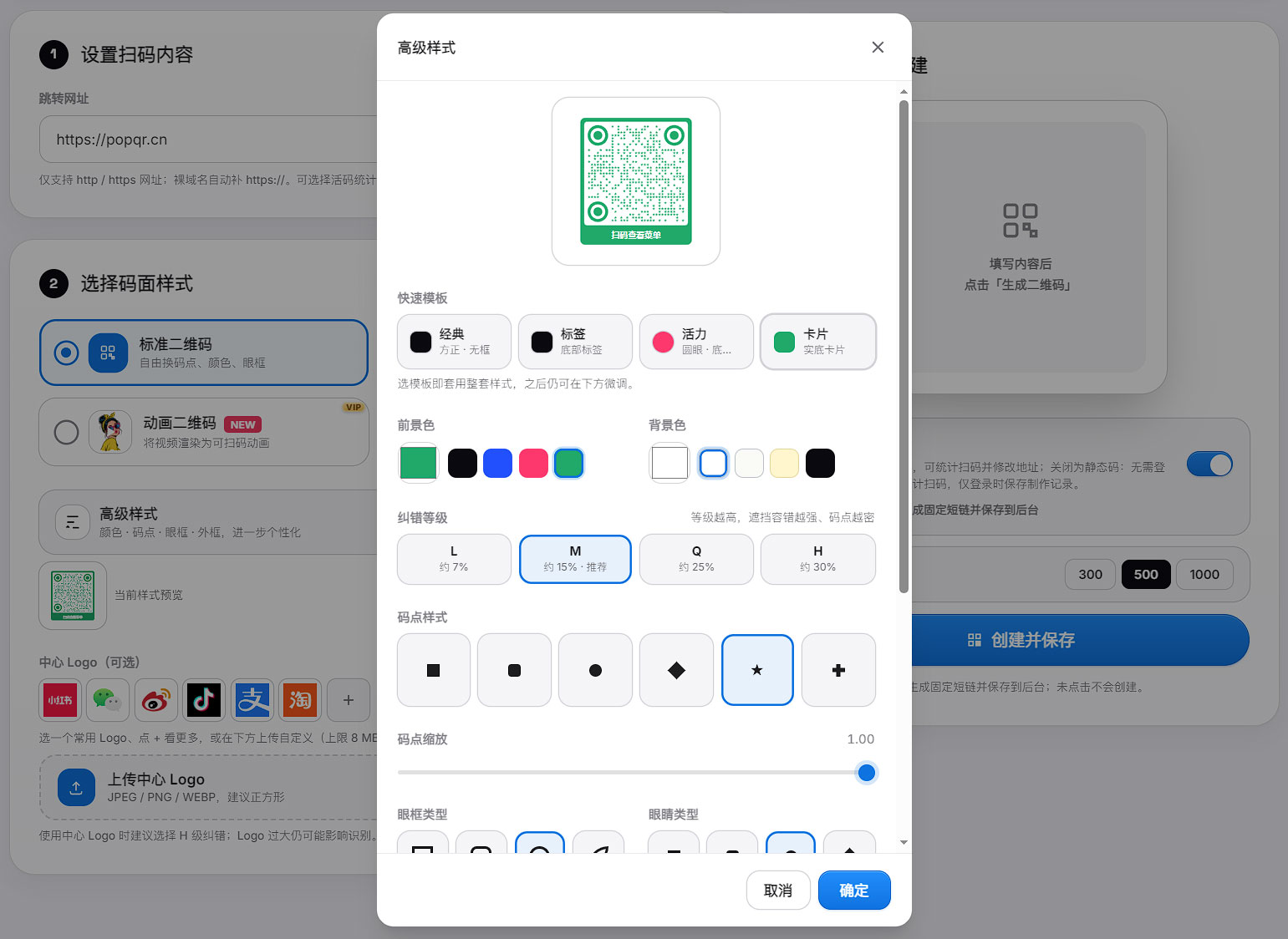
- 用标准码美化加入 Logo,在外框写“扫码查看菜单”。
- 把二维码放在不反光、不容易被餐具挡住的位置,按桌面距离实扫。
- 菜单更新后,用原桌卡再扫一次,确认价格和内容同步。
多门店管理建议
- 使用“门店-位置-用途”命名,例如“湖东店-收银台-反馈”。
- 独立点位使用独立活码,方便比较数据;共用一个码时,不能仅靠总扫码量判断具体点位。
- 活动结束后先更新落地内容或明确显示结束说明,再决定是否停用。
- 用户可能仍保留旧海报照片。
操作中遇到问题?
获取帮助 带上具体步骤和页面截图,我们帮你一起解决。
界面核对:2026-09-26 · 演示截图中的内容仅作操作示例