POPQR GUIDE 图文使用指南
表单设计
表单负责收集信息,图文页面负责介绍场景;同一张表单可以在多个页面复用。
1. 选择表单模板
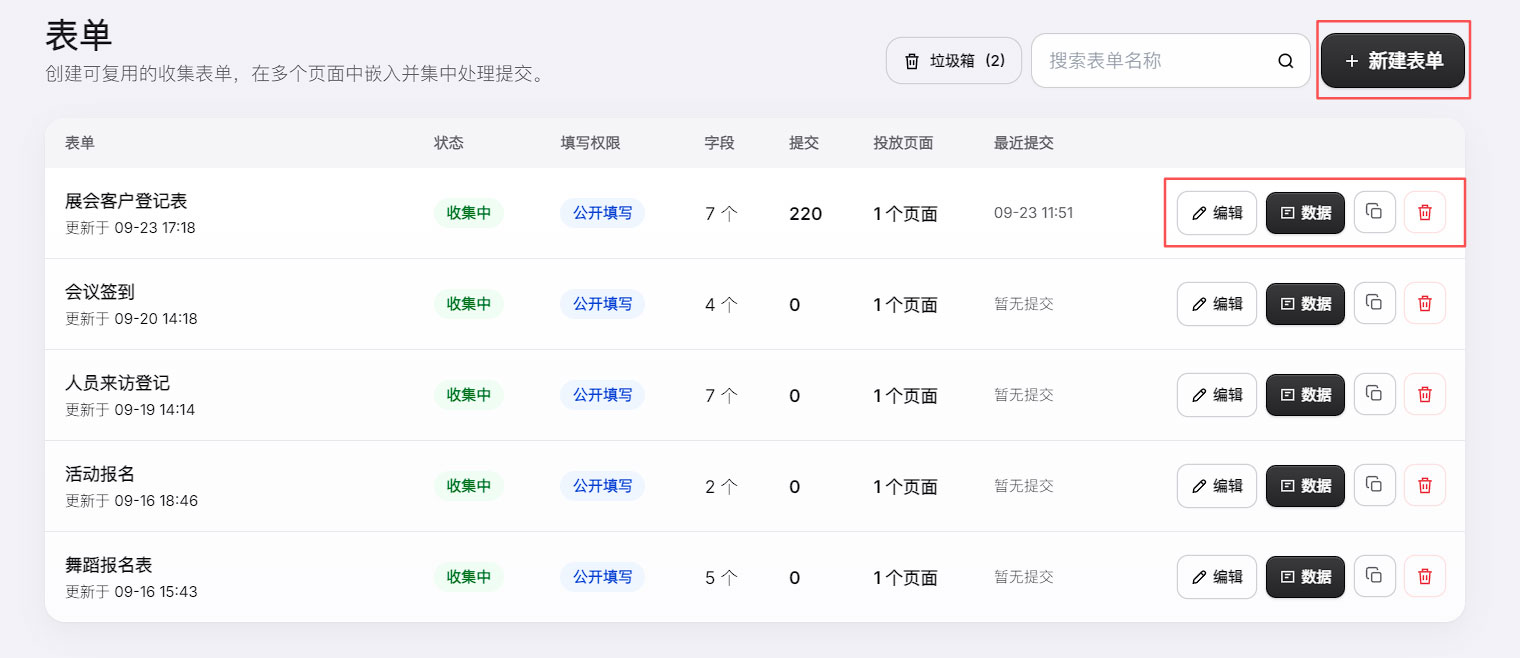
- 后台点击 表单 → 新建表单。
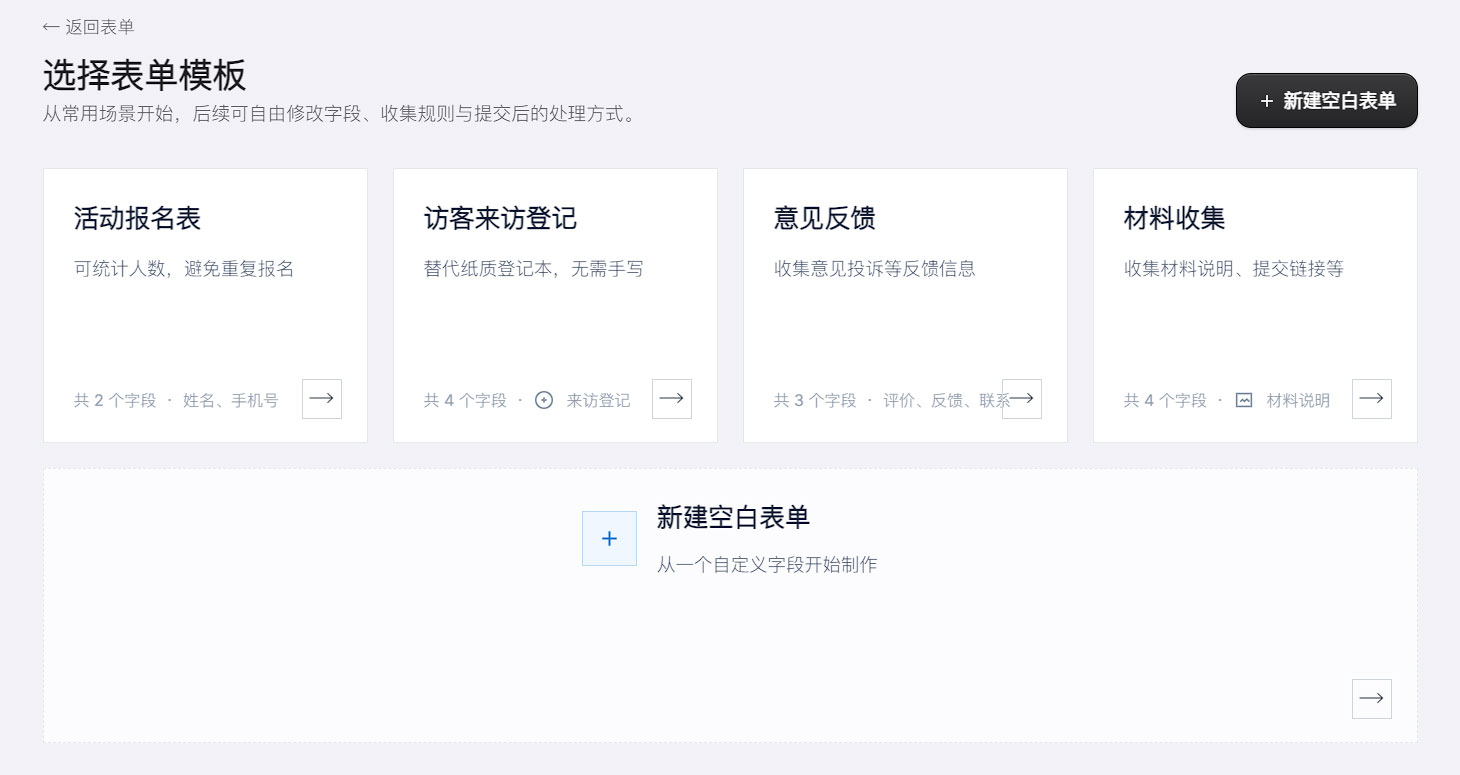
- 当前模板包括活动报名表、访客来访登记、意见反馈、材料收集与空白表单。
- 以下以“活动报名表”为例。默认包含姓名、手机号,进入编辑器后还没有保存,不会因为打开模板就自动成为已发布表单。
2. 编辑字段与必填规则
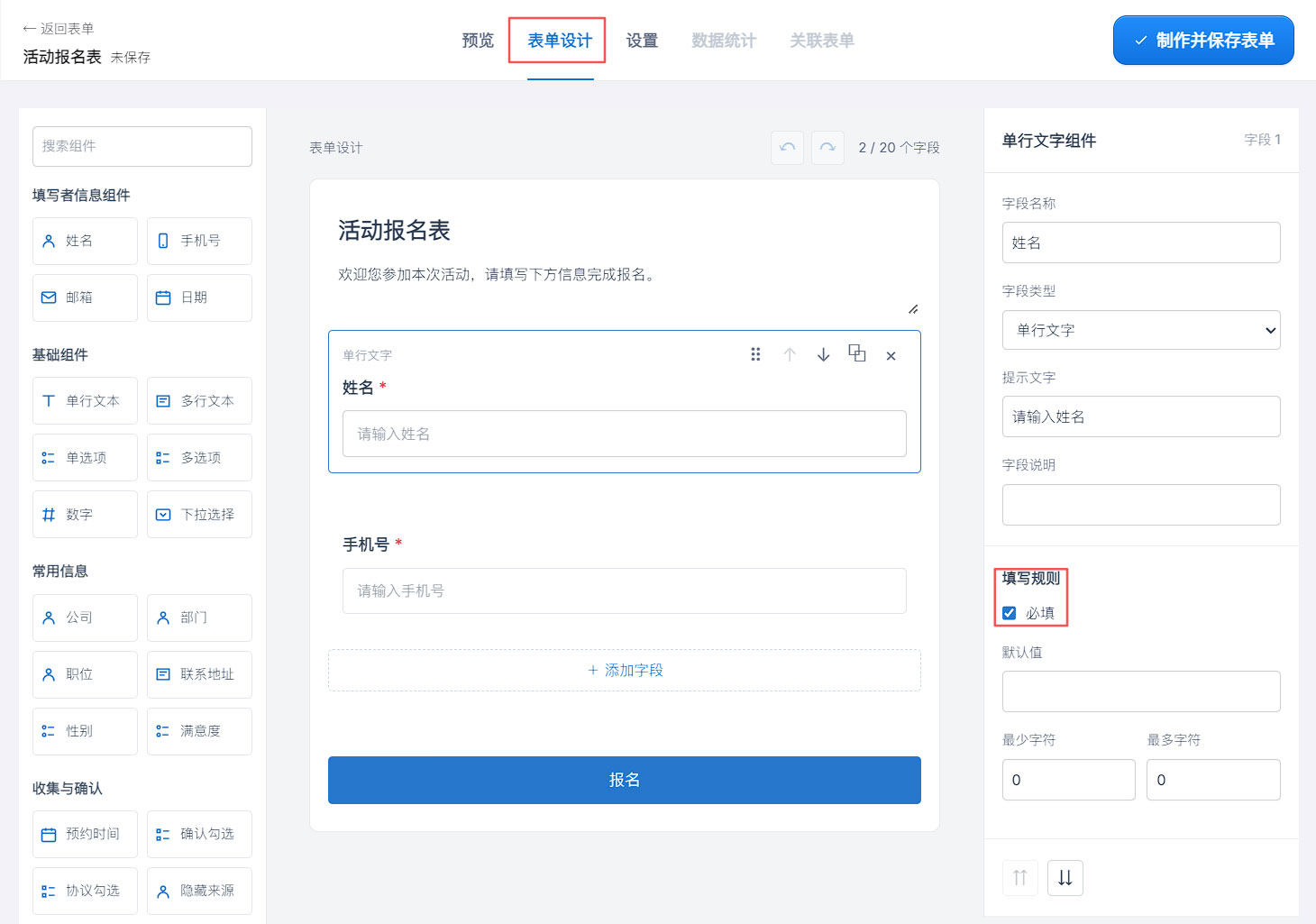
- 修改表单名称与访客说明,让用户知道填写用途。
- 从左侧加入需要的组件,例如姓名、手机号、邮箱、日期、单选项、多选项。
- 选中字段,在右侧设置名称、类型、提示文字、说明与必填规则。
- 用拖动或上移、下移调整顺序;删除不必要的字段。
- 点击提交按钮区域,检查按钮文案和相应设置。
提醒与建议
当前设计器显示最多 20 个字段。
建议只收集完成业务所需的信息。
手机号请使用对应类型,避免当成普通文本处理。
3. 设置收集规则
切换到顶部 设置。
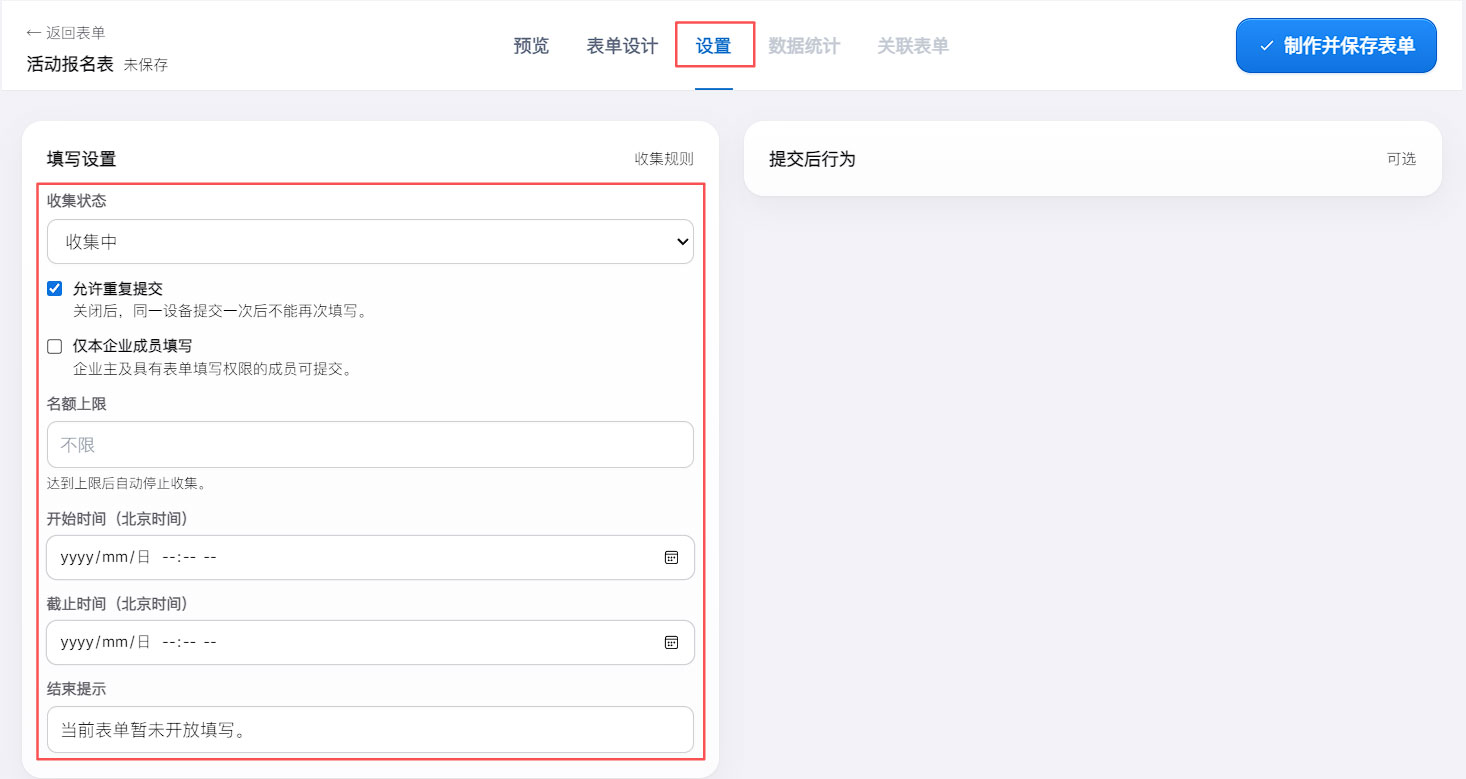
| 设置 | 作用 / 注意 |
|---|---|
| 收集状态 | 收集中、已暂停、已结束 |
| 允许重复提交 | 关闭后,同一设备提交一次后不能再次填写;不等于跨设备实名去重 |
| 仅本企业成员填写 | 限企业主和具有表单填写权限的成员提交 |
| 名额上限 | 达到上限后自动停止收集 |
| 开始、截止时间 | 页面标明使用北京时间 |
| 结束提示 / 提交后行为 | 告诉用户当前状态及提交后下一步 |
4. 保存并放入图文页面
- 点击 制作并保存表单。
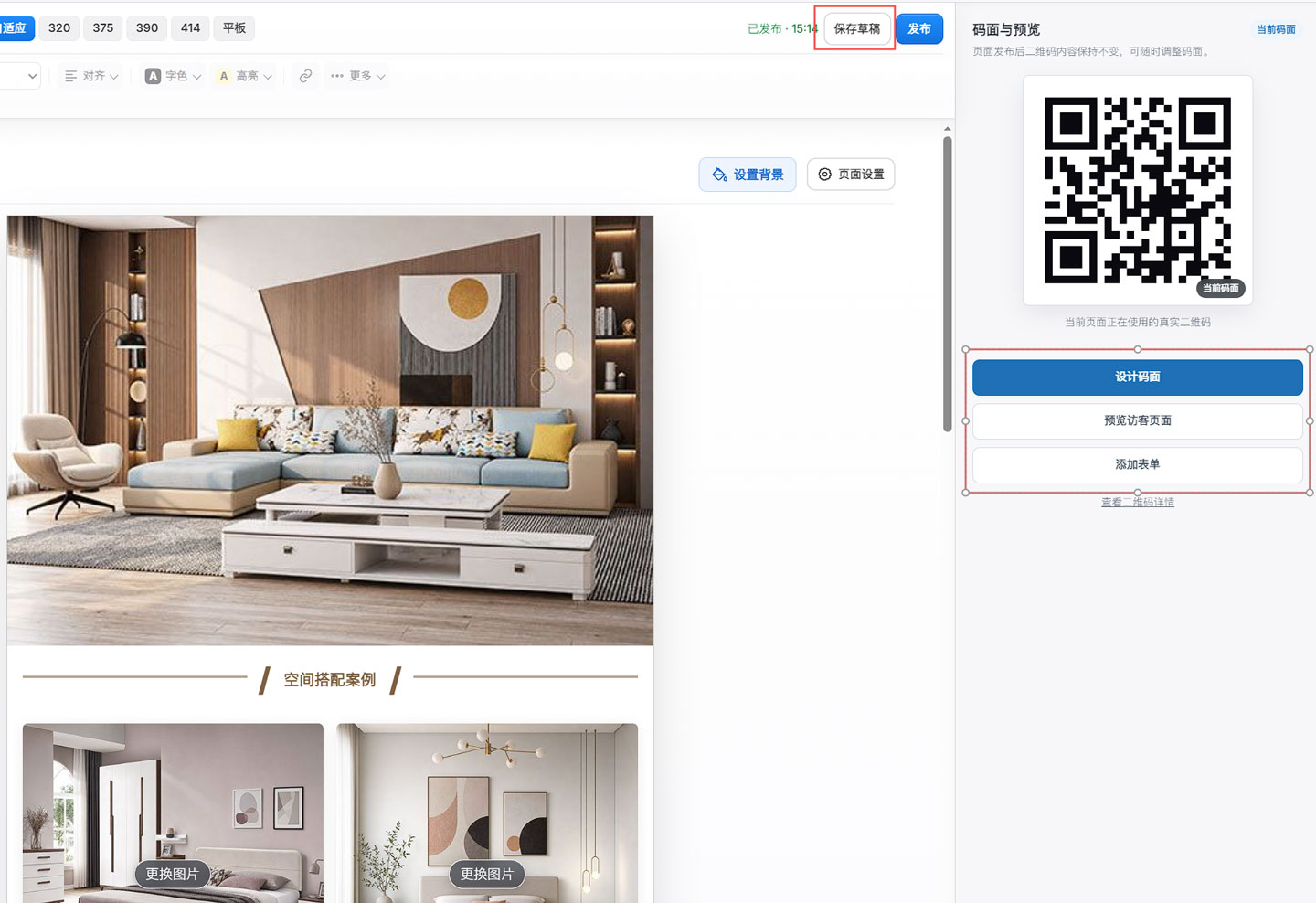
- 打开需要投放的 H5 页面,在编辑器右侧使用 添加表单 入口,按界面选择表单并检查嵌入结果,再保存、发布页面。
- 用“多个页面复用一张表单”可以集中处理同一活动的报名;如果不同活动必须分开管理,应分别建立表单并明确命名。
5. 验证并处理提交
- 发布前,用访客实际使用的环境走一遍:是否可填写、必填提示是否正确、提交后是否给出明确反馈。
- 确认后台能查到自己的测试提交。
- 后台表单列表显示状态、填写权限、字段数、提交数和投放页面。
- 点击 数据 或编辑器的 数据统计 ,可以查看收集的数据。
常见问题
访客不能提交,管理员却可以?
检查“仅本企业成员填写”、收集时间、名额与状态。
同一手机无法再次测试?
检查是否禁止重复提交。测试规则调整后记得恢复正式活动需要的设置。
保存了表单,二维码里没有?
表单保存与页面发布是两个动作,还要确认正确页面已嵌入并发布。
操作中遇到问题?
获取帮助 带上具体步骤和页面截图,我们帮你一起解决。
界面核对:2026-09-26 · 演示截图中的内容仅作操作示例