POPQR GUIDE 图文使用指南
批量生码与标签
先选标签版式,再把一张数据表变成一批可下载、可打印的标签。
1. 选对标签样式
从官网 批量生码 或后台 批量标签 进入。当前样式库有:
| 样式 | 适合内容 |
|---|---|
| 基本样式 | 0–1 个展示字段、简单码内容 |
| 产品信息 | 名称、型号、容量、日期、编码、厂家 |
| 资产标签 | 标签标题、公司名称与资产字段 |
| 网址活码 | 必填网址,生成可修改、可统计的活码,支持图片码面 |
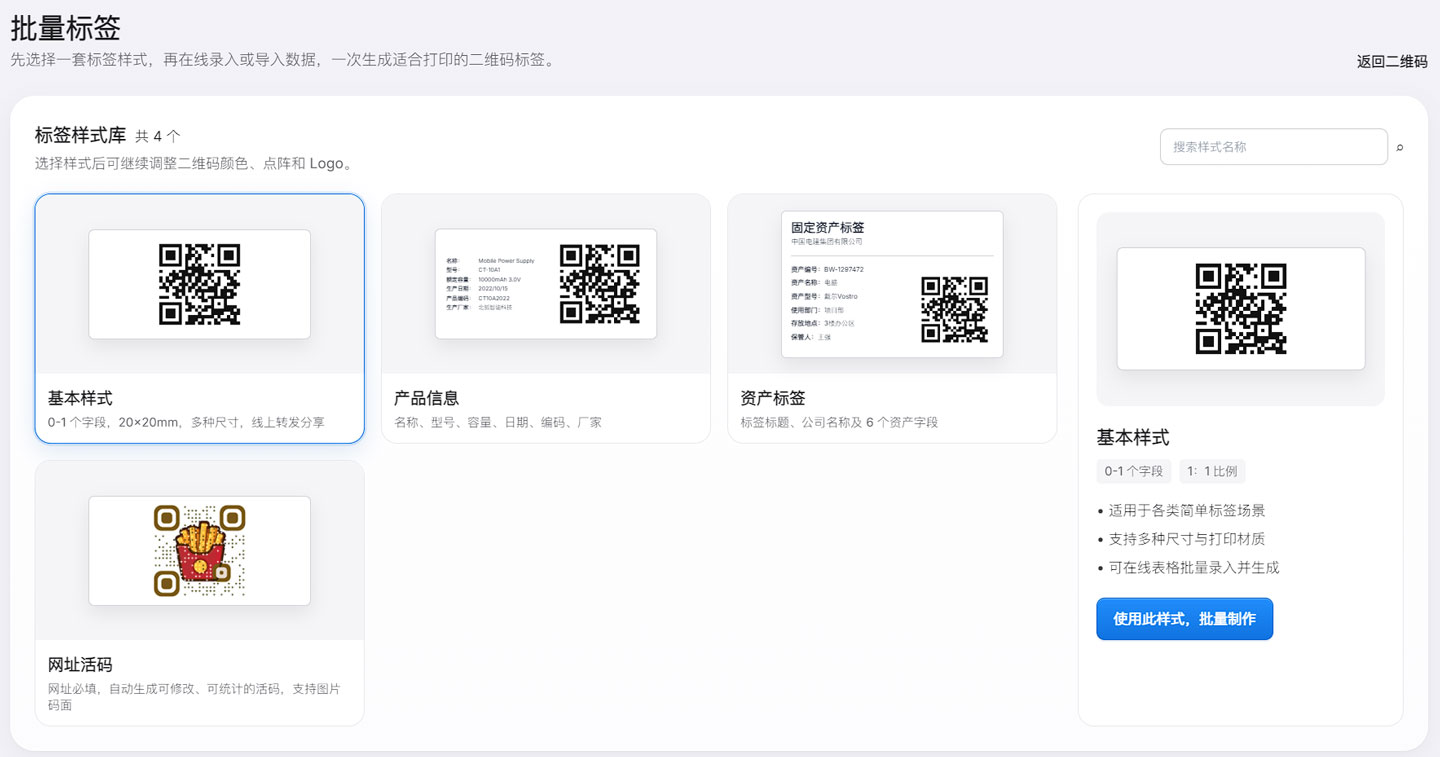
选择样式后,点击 使用此样式,批量制作。
不要默认所有标签样式都会生成可改址的网址活码,是否可管理取决于所选样式。
2. 在线填写或导入 CSV
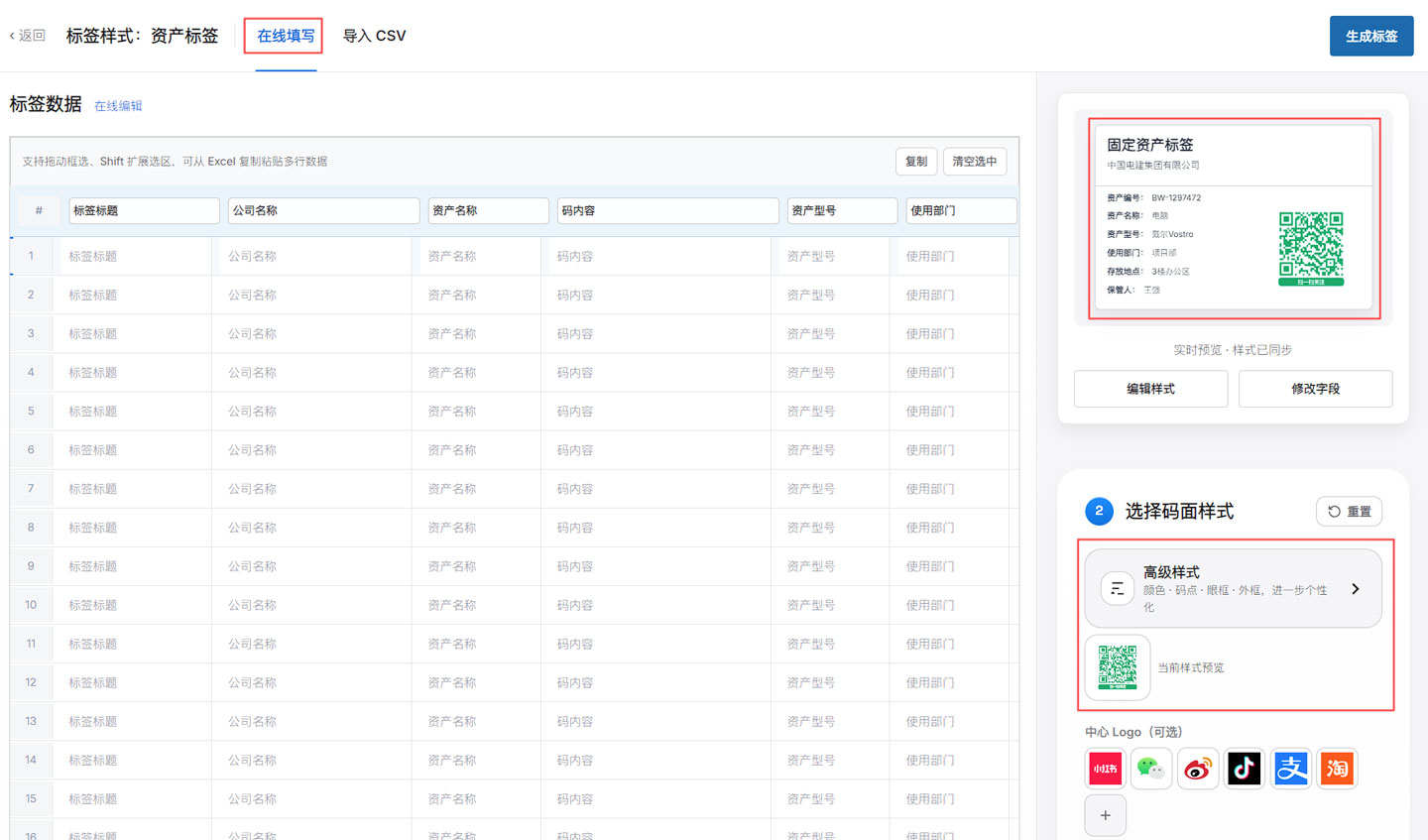
在表格里填写数据。支持拖动框选、Shift 扩展选区,以及从 Excel 复制粘贴多行数据。
可以添加行、复制或清空选中内容。
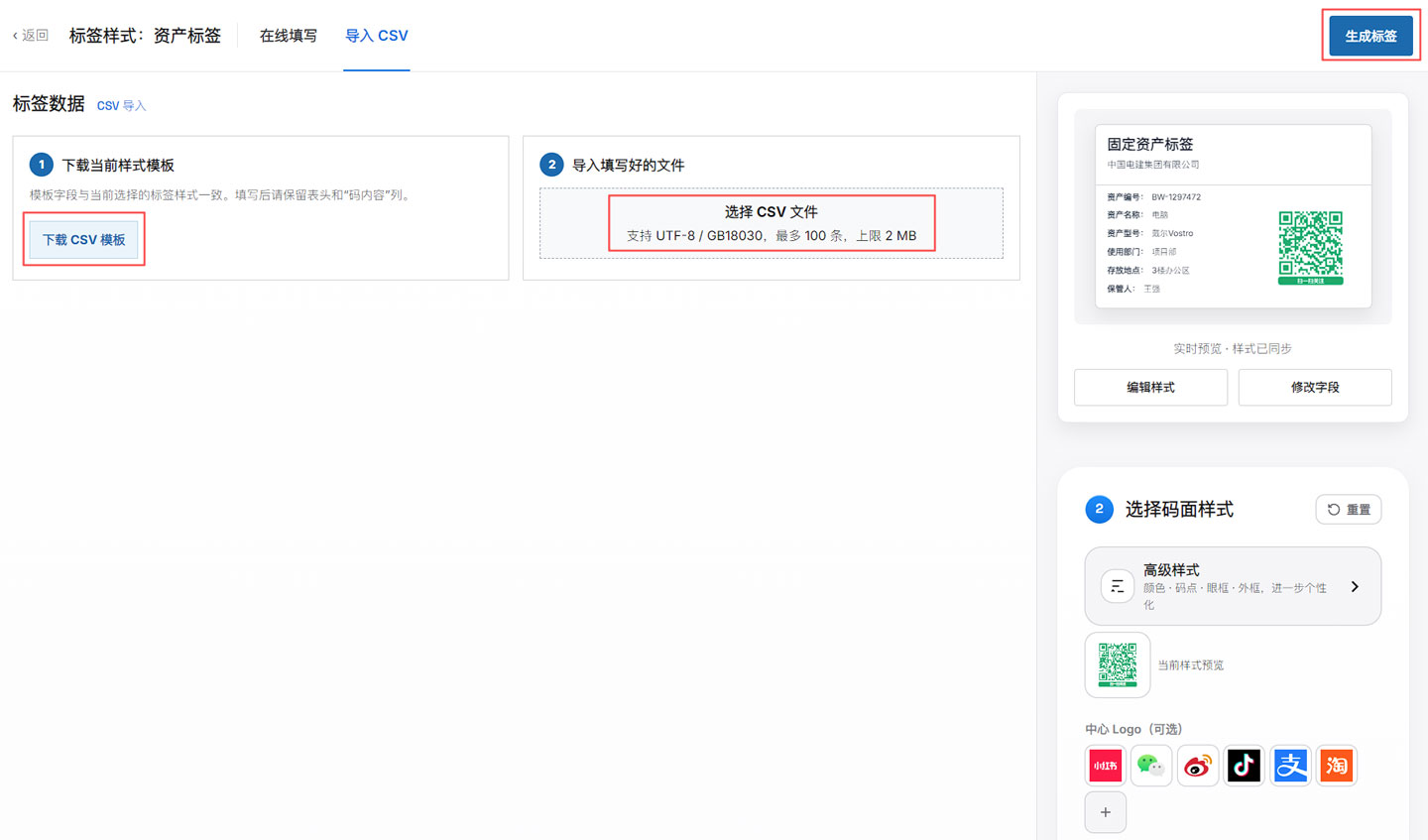
切换到“导入 CSV”,先下载当前样式对应的 CSV 模板,再按模板列名填写并导入。
不要把旧模板列名直接套到另一种标签样式。
基本样式的示例数据(示意,不代替当前下载模板):
| 名称 | 码内容 |
|---|---|
| 产品 A 说明 | https://example.com/product-a |
| 产品 B 说明 | https://example.com/product-b |
建议导入前用 UTF-8 编码保存 CSV,网址必须完整。
若产品编号带前导零,在电子表格中用文本格式保存,避免导入前就丢失零。
3. 核对样式与字段
- 在右侧实时预览中检查字段顺序、名称是否被截断、码面是否清楚。
- 点击 编辑样式 调整二维码颜色、点阵和 Logo。
- 需要改展示字段时使用 修改字段。
- 先用 1–2 行样本完成验证,再放入整批数据,能更早发现列错位或链接错误。
4. 生成并下载
-
点击 生成标签,等待批次状态完成,再按页面提供的 PNG、PDF 等入口下载。
-
“历史制作”会保留批次,可继续制作、下载或删除。
- 发现部分失败时先查看失败行与原因,不要直接重新生成整个批次造成重复记录。
01一行一张标签
按样式对应的列填写数据。
02预览确认
检查字段、尺寸与码面识别。
03生成并打样
先少量打印,验证后批量生产。
打印前检查
- 标签纸、打印比例与目标尺寸一致,避免驱动自动缩放。
- 二维码的白边完整,没有被标签边缘裁掉。
- 随机抽取多条标签,确认名称和扫码结果一一对应。
- 网址活码还要检查审核、启停状态与目标页面。
操作中遇到问题?
获取帮助 带上具体步骤和页面截图,我们帮你一起解决。
界面核对:2026-09-26 · 演示截图中的内容仅作操作示例