POPQR GUIDE 图文使用指南
活码管理与扫码数据
创建之后,在后台完成内容更新、码面调整、状态检查和效果观察。
找到需要管理的二维码
进入管理后台。
侧栏将 活码 与 静态码 分开;“概览”显示二维码用量、累计扫码、近期扫码趋势和空间占用。
进入“活码”,打开对应记录。
建议名称包含用途、位置和批次,例如“南门展架-秋季活动”,方便后续定位。
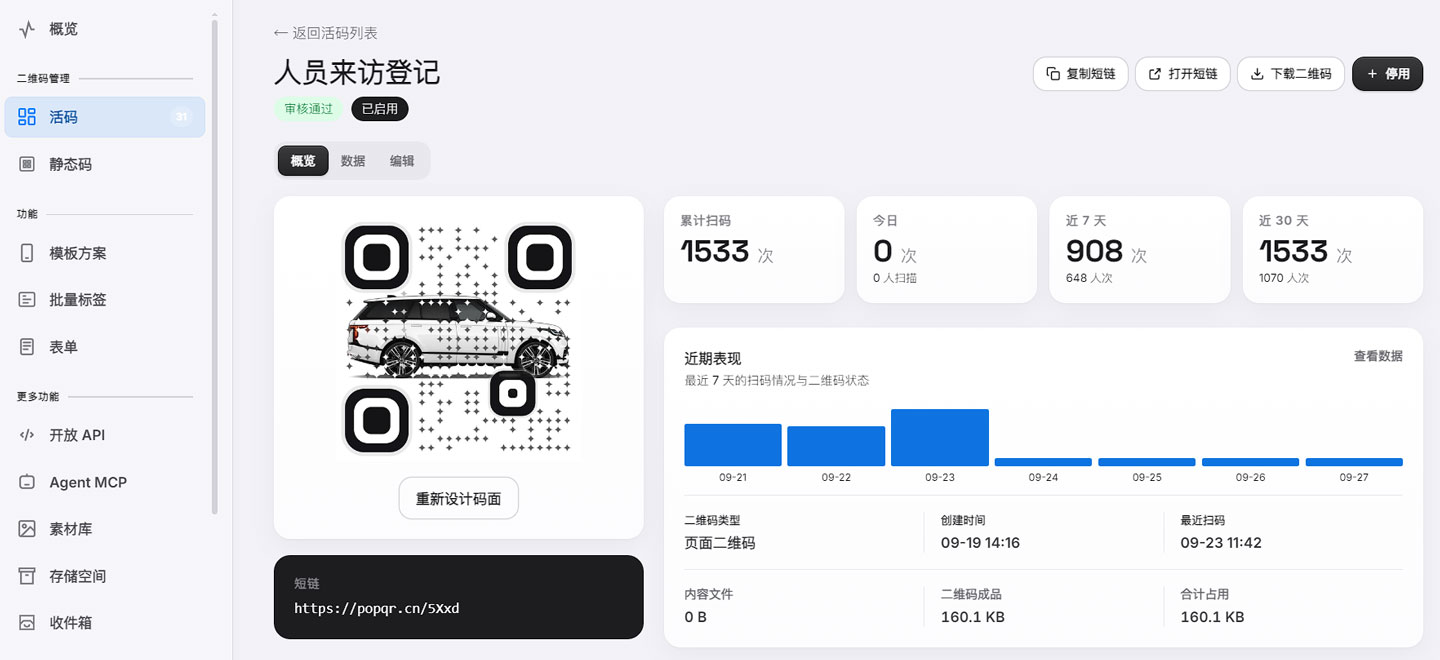
修改内容与修改外观
| 目标 | 使用入口 | 需要留意 |
|---|---|---|
| 换网址或编辑支持的内容 | 详情中的“编辑” | 保存后可能重新审核,实扫原码验证 |
| 换码面设计 | “重新设计码面” | 新外观要重新下载;已印刷图案不会改变 |
| 分享入口 | “复制短链”“打开短链” | 核对跳转内容 |
| 取得图片 | “下载二维码” | 使用原图,避免截图压缩 |
| 暂停访问 | “停用”或相应状态控制 | 已投放物料也会受影响 |
已投放二维码不要随意删除
更新内容与删除重建不是同一件事。删除可能影响已有短链与物料,操作前先确认是否仍在使用。
阅读扫码数据
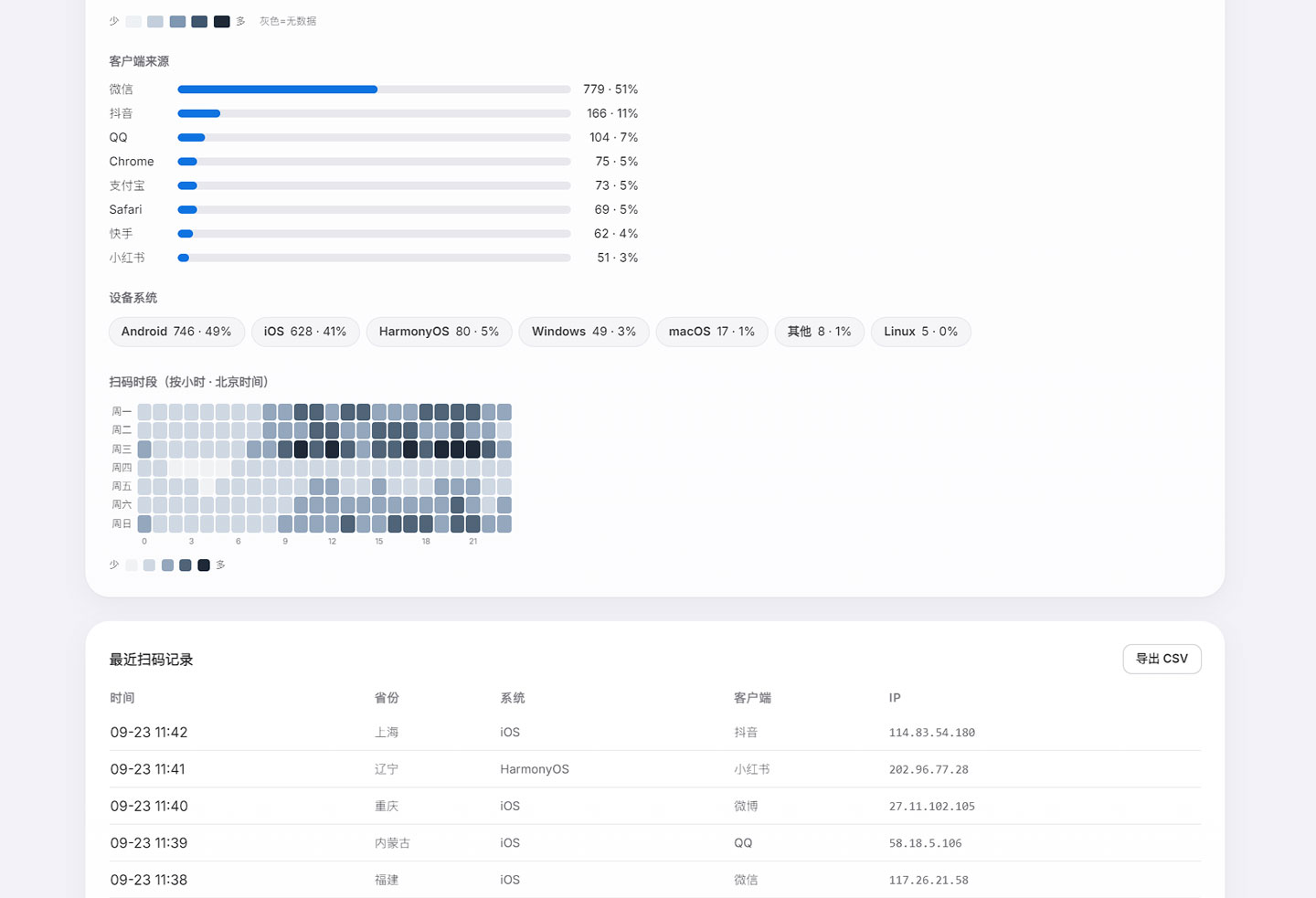
详情页提供 概览、数据、编辑。在“数据”中可查看:
- 扫码趋势:切换次数、人次,按周、月、年观察。
- 扫码画像:选择近 30 天或近一年等范围;没有数据时无法生成画像。
- 最近扫码记录:查看近期访问情况。
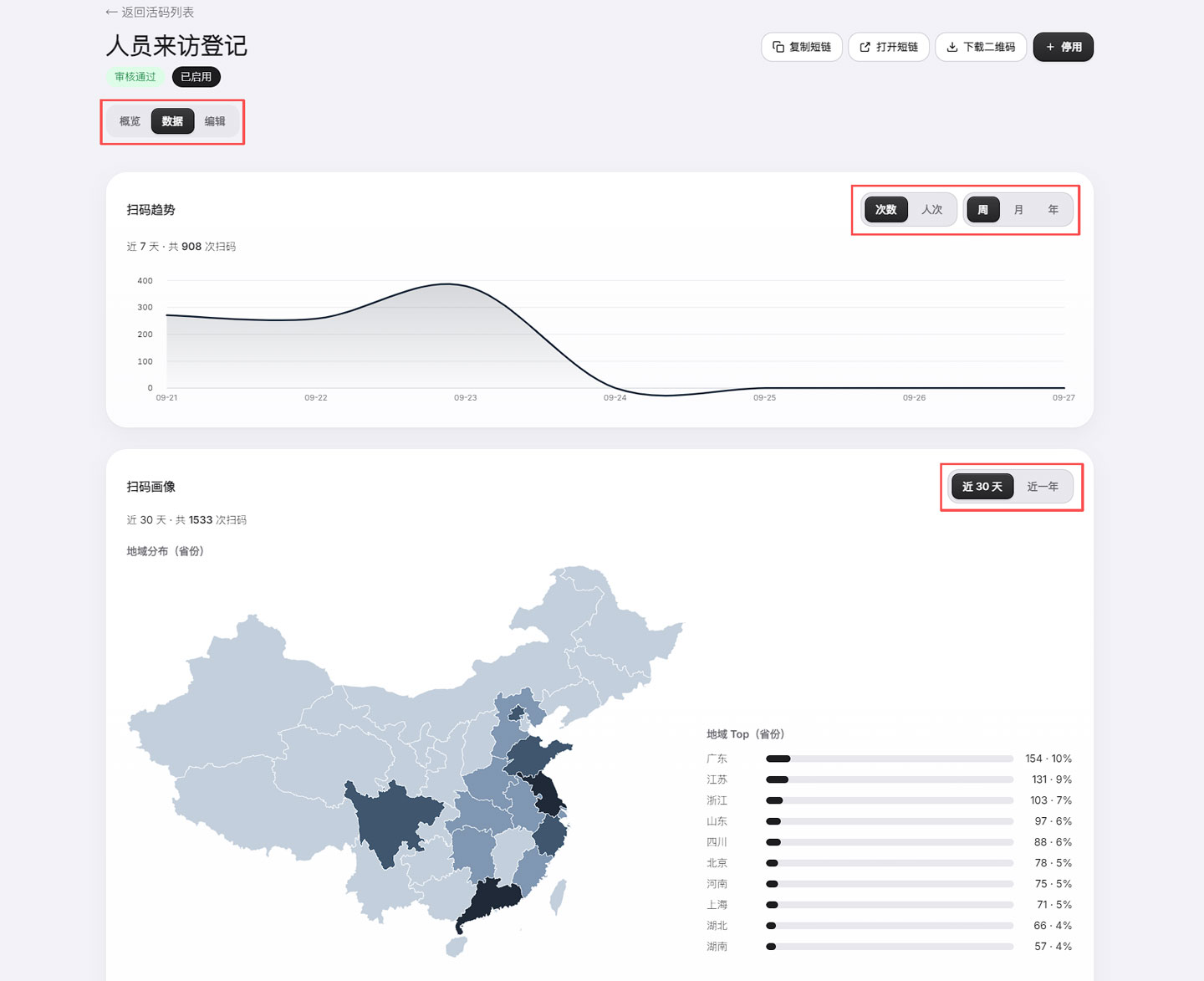
后台概览中的扫码趋势标明按北京时间统计。
比较两个时间段时,应统一时间范围;
“次数”和“人次”是界面统计口径,不应直接当成报名人数或已购买人数。
如何做一次简单复盘
- 为不同投放位置分别建立活码并清楚命名。
- 记录投放时间、位置与物料数量。
- 用相同时间范围比较扫码数据。
- 如果使用报名表,再到表单数据查看实际提交,区分扫码与报名。
数据异常
二维码访问量高但报名少,可以检查页面是否说明清楚、表单是否过长、权限是否限制公众填写。
数据能帮助发现问题,但不自动说明具体原因。
数据为空时
- 先确认查看的是正确的活码记录,而不是静态码。
- 然后核对启停、审核状态与时间范围,扫描最终图片并验证短链。
- 如果访问正常但数据仍异常,记录发生时间联系支持。
操作中遇到问题?
获取帮助 带上具体步骤和页面截图,我们帮你一起解决。
界面核对:2026-09-26 · 演示截图中的内容仅作操作示例