POPQR GUIDE 图文使用指南
网址、文本与微信码
先选择“扫码内容”(扫码后发生什么),再设计二维码外观。
网址:打开已有网页
适合官网、商品详情、活动页、在线资料等已经存在的页面。
- 在官网“扫码内容”选择 网址。
- 填写
http://或https://地址。 - 选择码面样式。标准网址码可根据需要选择静态码或活码。
- 完成创建,下载后测试跳转结果。
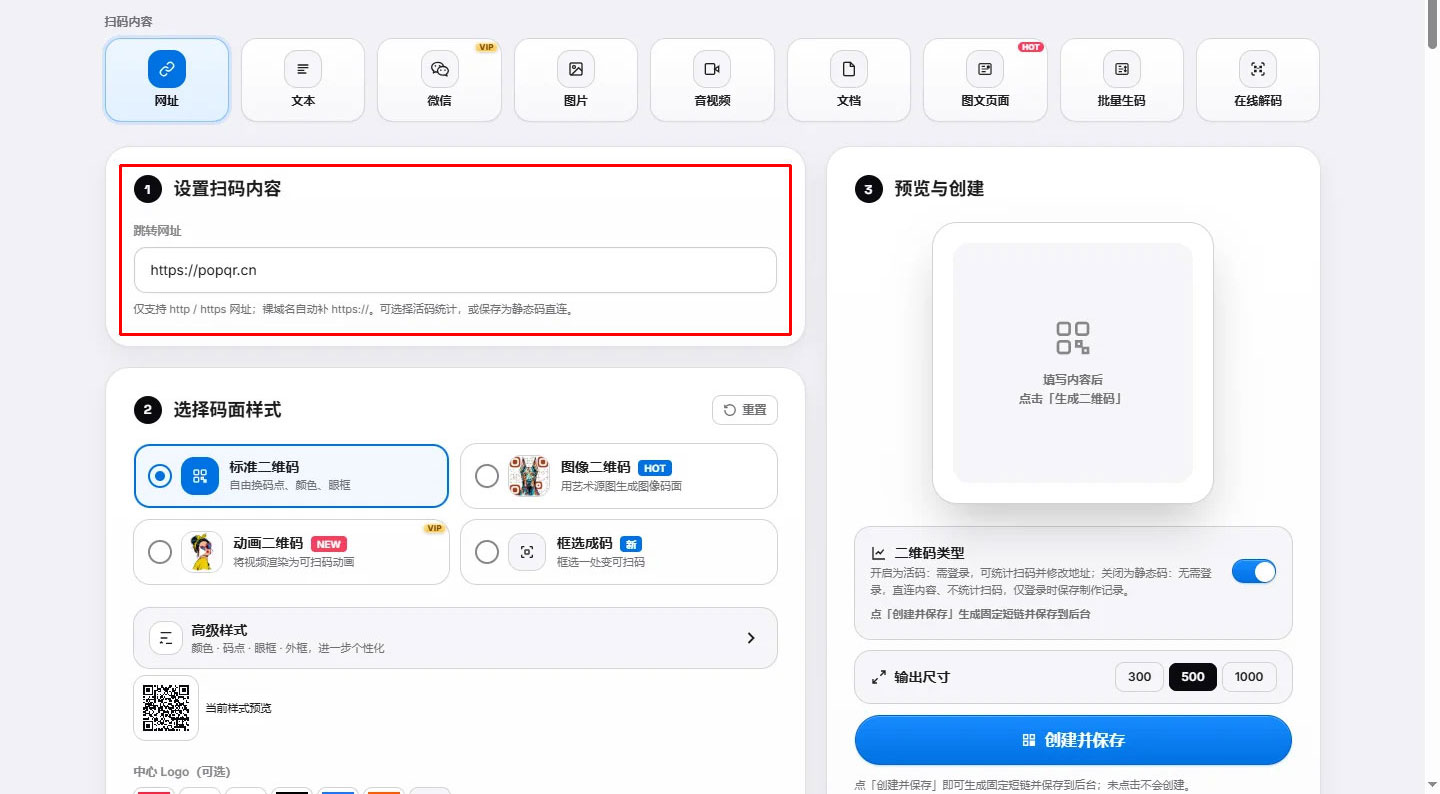
如果需要统计不同渠道,可为各渠道分别创建活码并明确命名;
不要把不同位置共用的一张码误认为能自动区分来源。
文本:展示一段固定信息
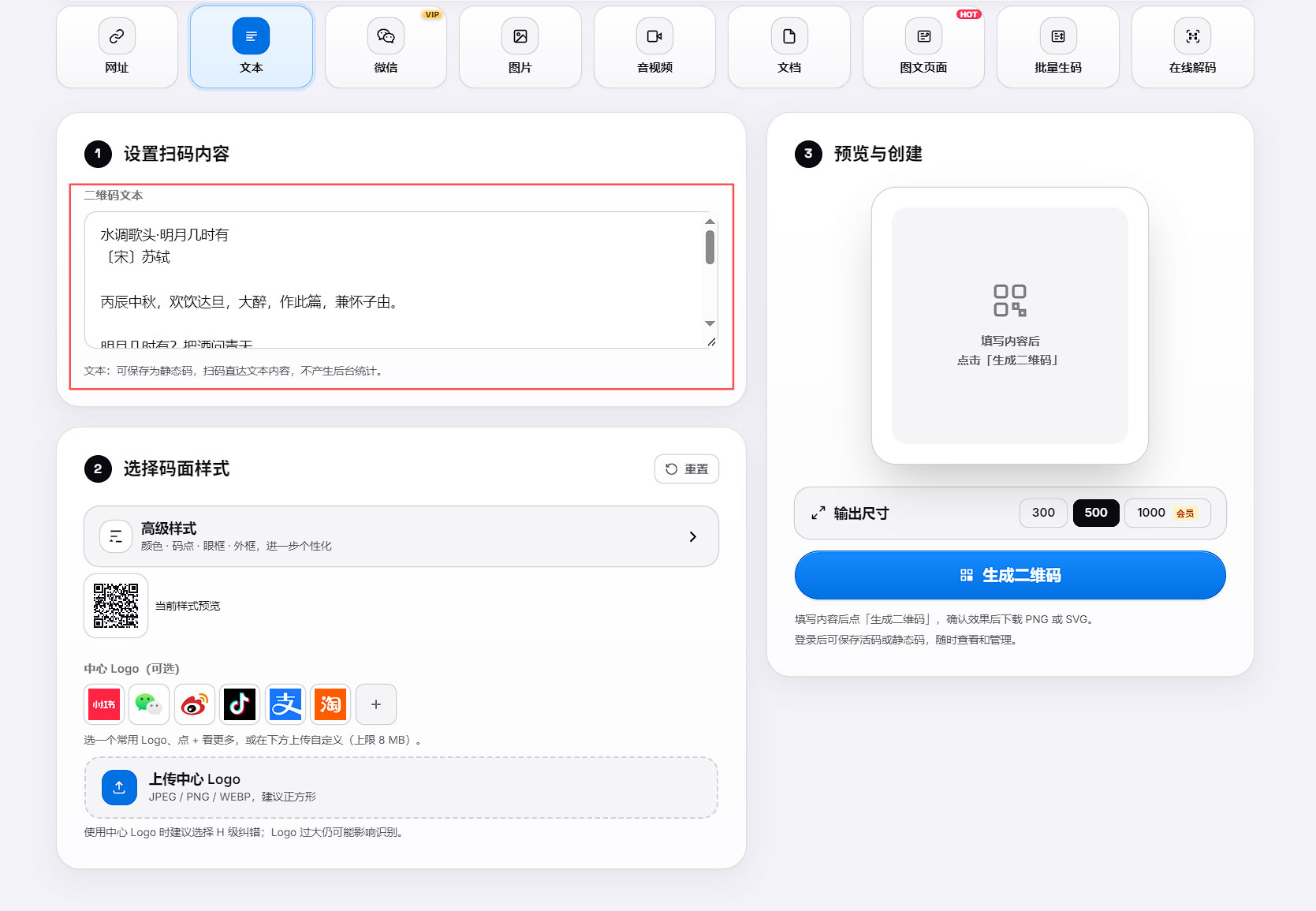
适合简短说明、编号或一段文字。在“扫码内容”选择 文本,输入内容,再根据页面提供的选项制作。
文字越长,直接编码后的码点通常越密。
篇幅较长、包含多张图片或需要持续更新的内容,更适合图文页面。
不同扫码工具对文本结果的展示方式可能不同,发布前请在目标扫码工具里验证。
微信:美化个人或公众号二维码
官网的 微信 分类用于解析已有微信二维码,再生成图片二维码。它与普通的网址输入不同,也不能靠填写微信号直接得到个人二维码。
- 在微信或公众号后台取得自己的二维码图片。
- 点击“微信”,上传或拖入二维码图片。
- 确认解析的是支持的微信官方链接,再按界面选择样式完成制作。
- 使用微信扫一扫验证,确认打开的是自己的个人或公众号入口。
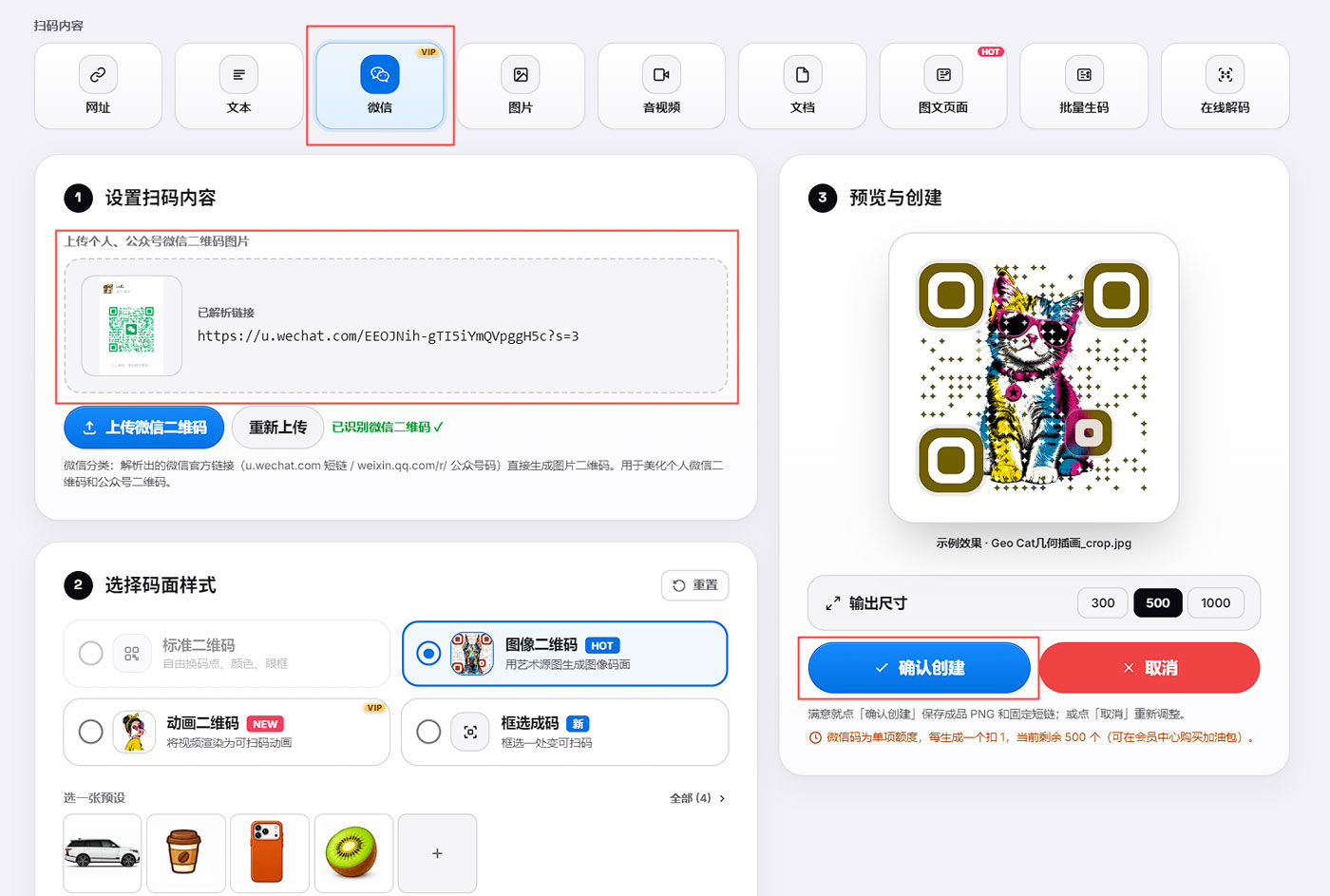
当前界面提示支持 u.wechat.com 的微信扫一扫码和 weixin.qq.com/r/ 的公众号码;
图片在本地解析,不会作为这一步的图片上传。
会员与单项额度见会员说明。
微信群二维码需要单独确认
当前入口明确说明的是个人码、公众号码。
不要默认群码也在支持范围内。
遇到不支持的识别结果,请联系客服,支持确认。
为什么网页没有直接打开
先用手机浏览器打开原始链接。
如果原地址也打不开,检查域名、登录要求或第三方页面有效期。
若只在某一种扫码工具中失败,再检查该工具的访问限制。
具体排查见常见问题。
操作中遇到问题?
获取帮助 带上具体步骤和页面截图,我们帮你一起解决。
界面核对:2026-09-26 · 演示截图中的内容仅作操作示例