POPQR GUIDE 图文使用指南
动画二维码
把短视频渲染为可扫码动画,适合电子屏、社交传播和动态展示。
动画二维码效果示例 · 码面循环播放
动画二维码是码面本身在动;
音视频托管码是扫码后播放音视频。需要用户扫码看一段课程视频,应阅读音视频托管。
1. 设置扫码目标
在制作区先填写跳转网址或其他受支持的扫码内容,再选择 动画二维码。
此类型当前固定为活码,使用前检查会员权限与动画码剩余额度。
2. 选择模板或自己的视频源
可以从“视频模板”开始,也可选已有视频源,或上传新的视频。
| 源视频要求 | 当前页面提示 |
|---|---|
| 格式 | M4V、MOV、MP4、OGV、WEBM |
| 大小 | 上限 20 MB |
| 时长 | 不超过 10 秒 |
| 审核 | 视频先保存到源库,制作二维码时进行内容审核 |
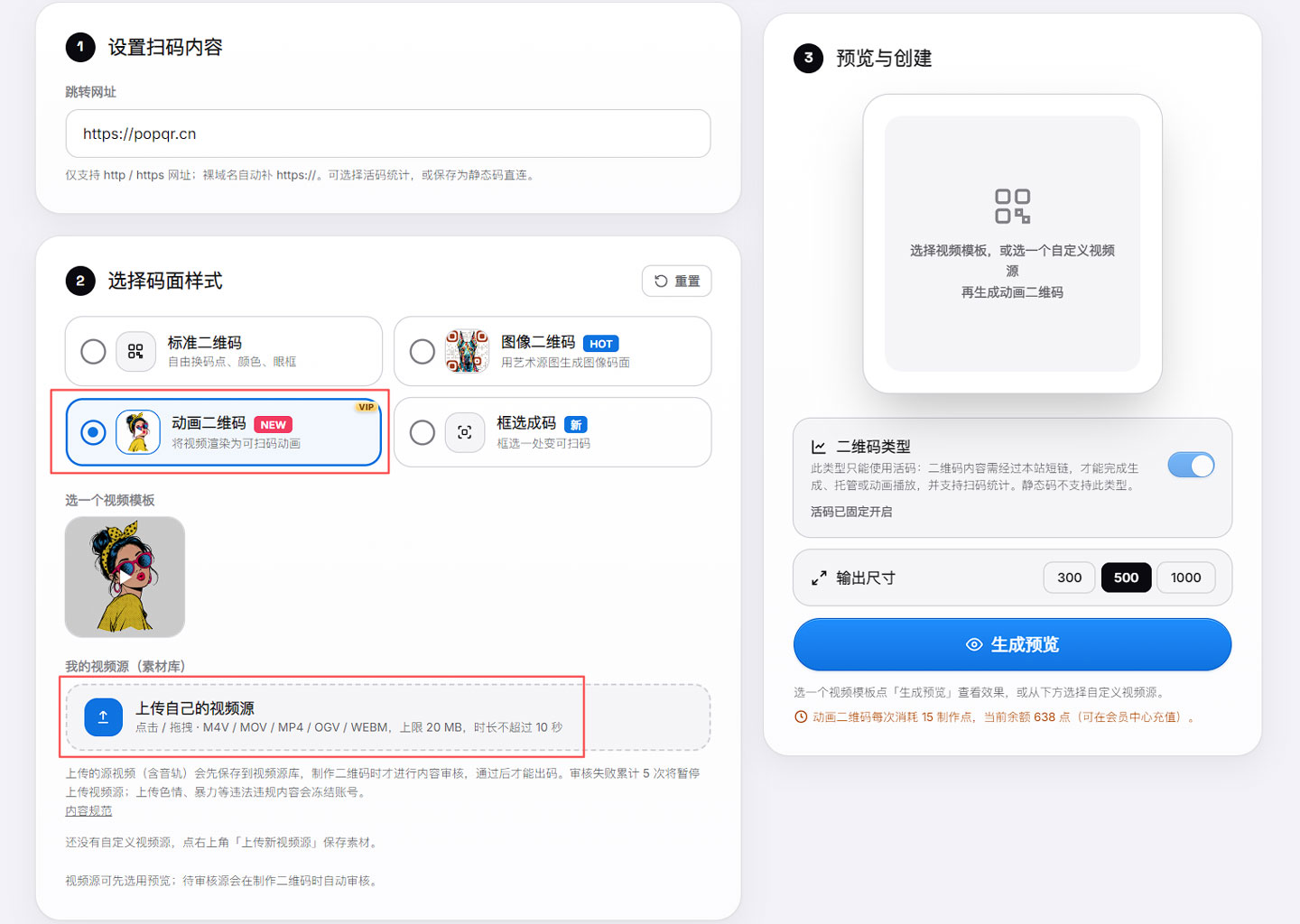
建议选主体稳定、镜头变化不激烈的短片,避免闪烁、频繁切镜和复杂文字。
源素材符合格式不等于生成结果一定能在任意屏幕上识别。
3. 预览、创建并下载
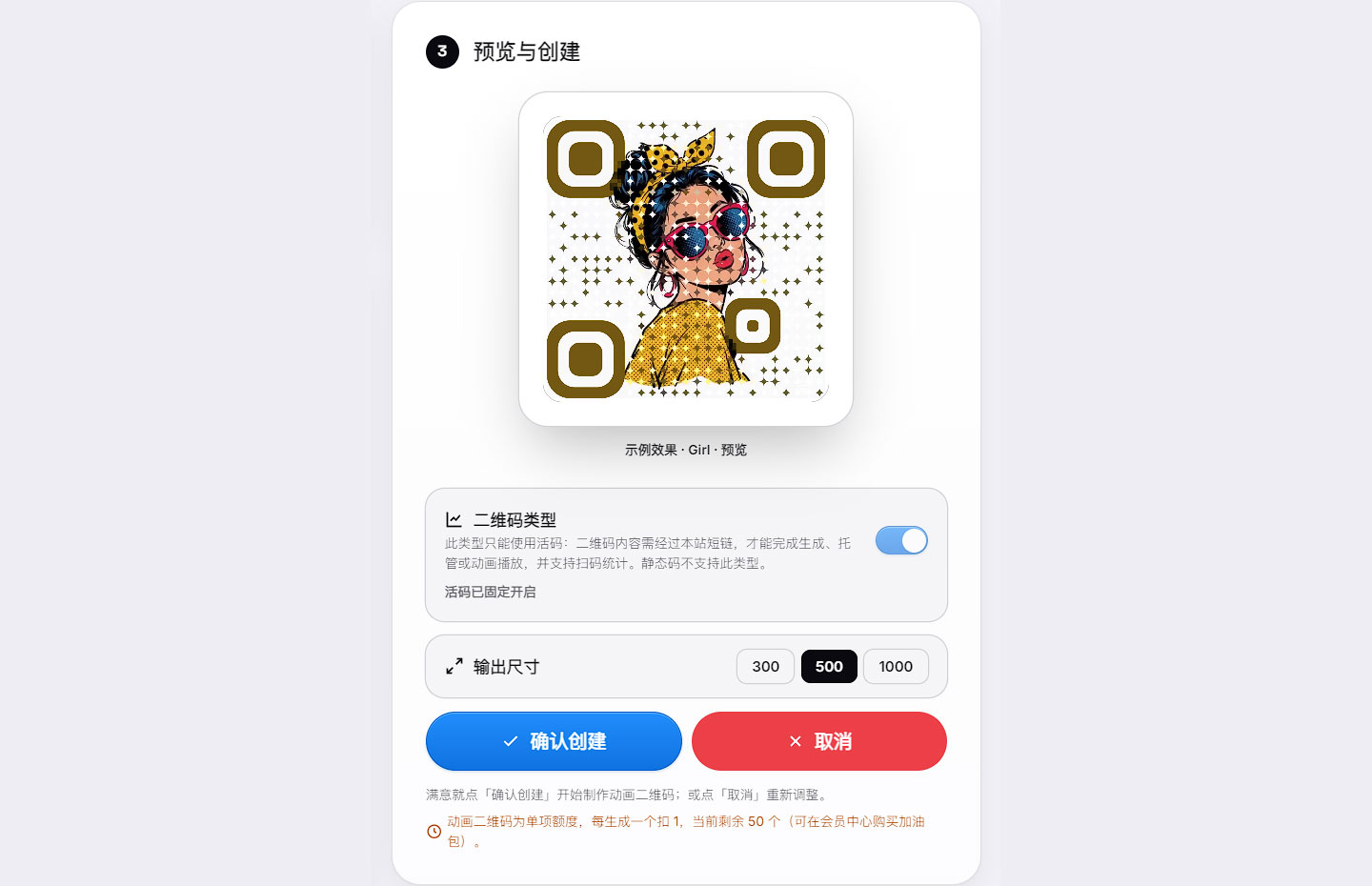
- 选中视频模板或视频源,设置当前可用的输出尺寸。
- 按界面提示生成预览,查看整体动画效果。
- 预览满意后完成确认创建,等待生成与审核结果。
- 使用完成后的 下载视频 入口取得成品;同时检查当前页面提供的其他下载选项。
动画二维码属于单项额度,页面提示 每生成一次 扣1。
生成前先检查可用额度,以实际扣费提示为准,避免把反复生成当作无限免费操作。
4. 在播放设备上验证
用实际发布的屏幕播放最终文件,再用手机扫描。
检查循环播放、屏幕亮度、反光、距离和画面完整性。
保留足够长的稳定展示时间,给用户完成对焦和扫描。
纸张不能播放动画。若还要印刷静态物料,应另外准备并验证静态成品,不能默认从动画截取任意一帧都可以扫。
操作中遇到问题?
获取帮助 带上具体步骤和页面截图,我们帮你一起解决。
界面核对:2026-09-26 · 演示截图中的内容仅作操作示例