POPQR GUIDE 图文使用指南
表单数据导出
表单页面实现数据收集后,可以在后台导出使用。
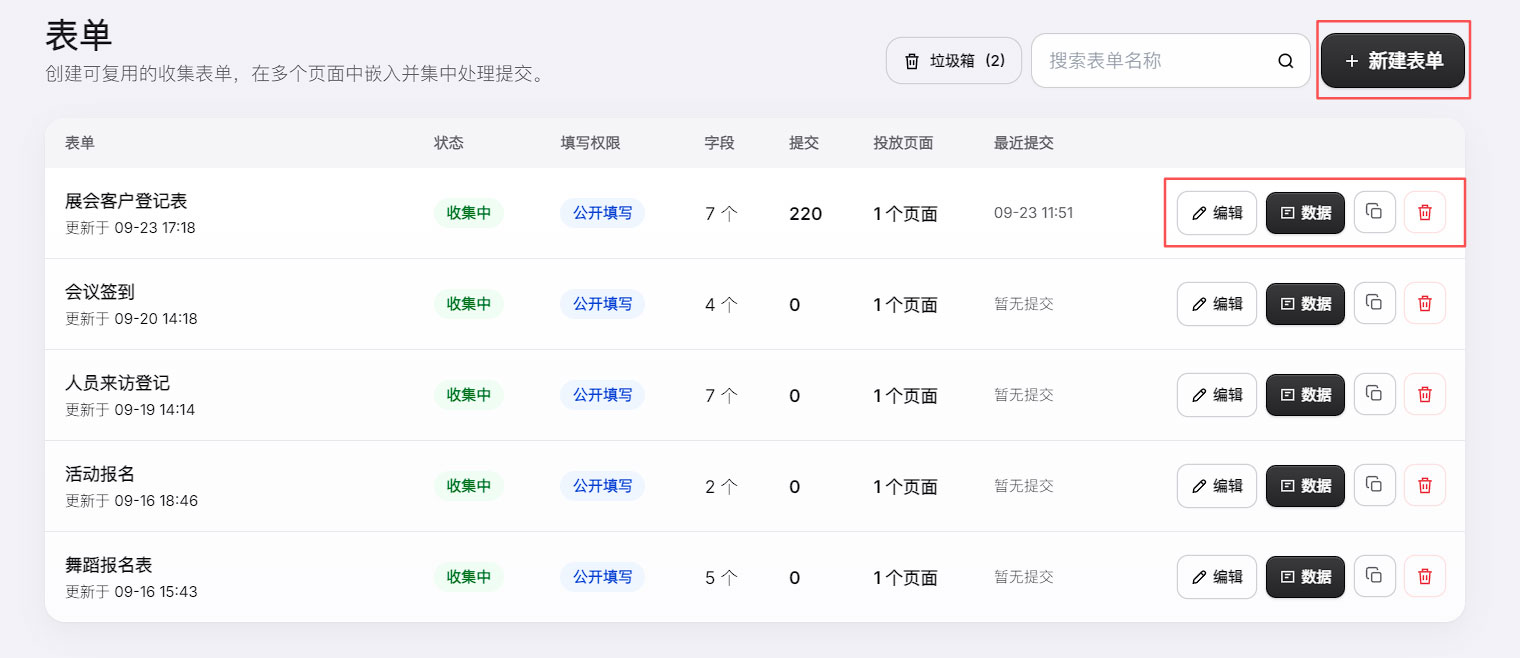
1. 选择表单
- 后台点击 表单 ,显示表单列表。
- 点击需要导出数据的表单所在行中的 数据 按钮。
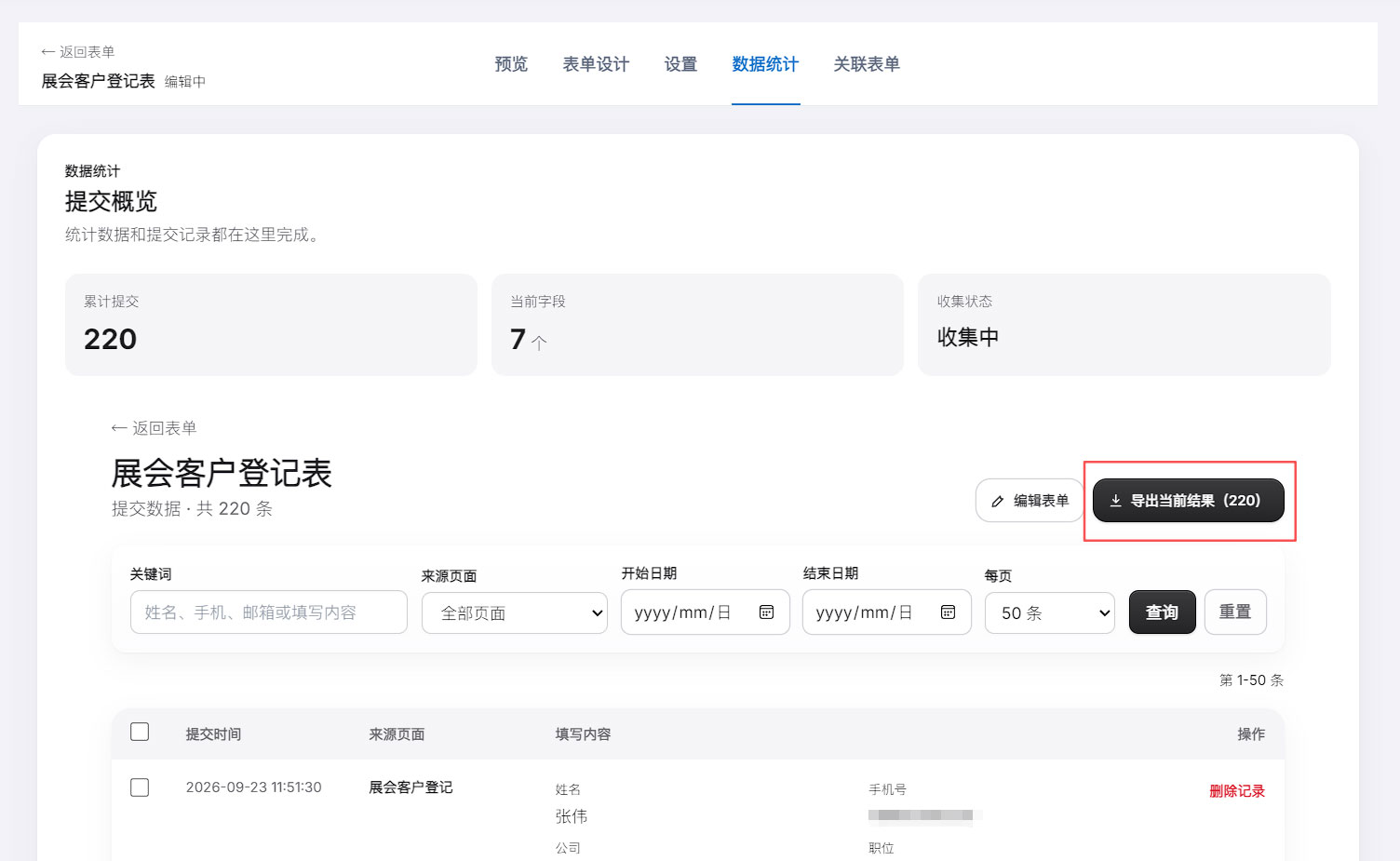
2. 查看表单数据并导出
点击右上方 导出当前结果 按钮,即可保存在浏览器的默认下载目录,格式为 .CSV
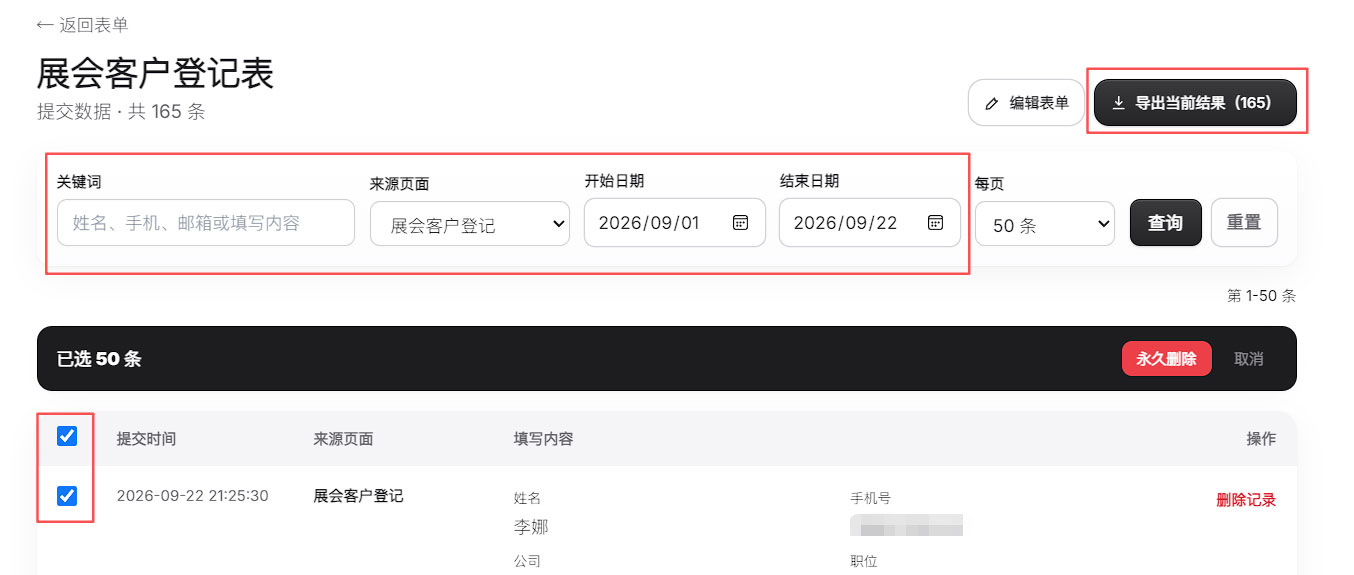
3. 查询符合条件的数据并导出
- 在列表中输入和选择要查询的条件,点击查询
- 确认符合条件的记录的数量和内容
- 全选后点击 导出当前结果 按钮
导出前提醒
建议先查询筛选再导出,避免下载过多无关数据。
导出内容含访客提交的个人信息,应按隐私规范妥善保管,不要随意转发或公开。
常见问题
点击导出后没有下载文件?
先检查浏览器是否拦截了下载弹窗、下载目录是否可写入,再重新点击 导出当前结果。若仍失败,记录表单名称与发生时间联系支持。
导出的数据和后台看到的不一致?
导出的是当前查询条件下的结果。先确认是否设置了筛选条件、是否包含已删除或未提交的记录,再对比条数。
能导出为 Excel(.xlsx)吗?
当前仅支持导出 CSV。CSV 可被 Excel、WPS、Numbers 等表格软件打开,导入时注意编码与列格式即可正常使用。
操作中遇到问题?
获取帮助 带上具体步骤和页面截图,我们帮你一起解决。
界面核对:2026-09-26 · 演示截图中的内容仅作操作示例