POPQR GUIDE 图文使用指南
活动报名与会议签到
用一页图文说明活动,再用表单承接报名或签到。
示例:做一个活动报名入口
准备活动主题、日期、地点、安排、主办方和联系方式。
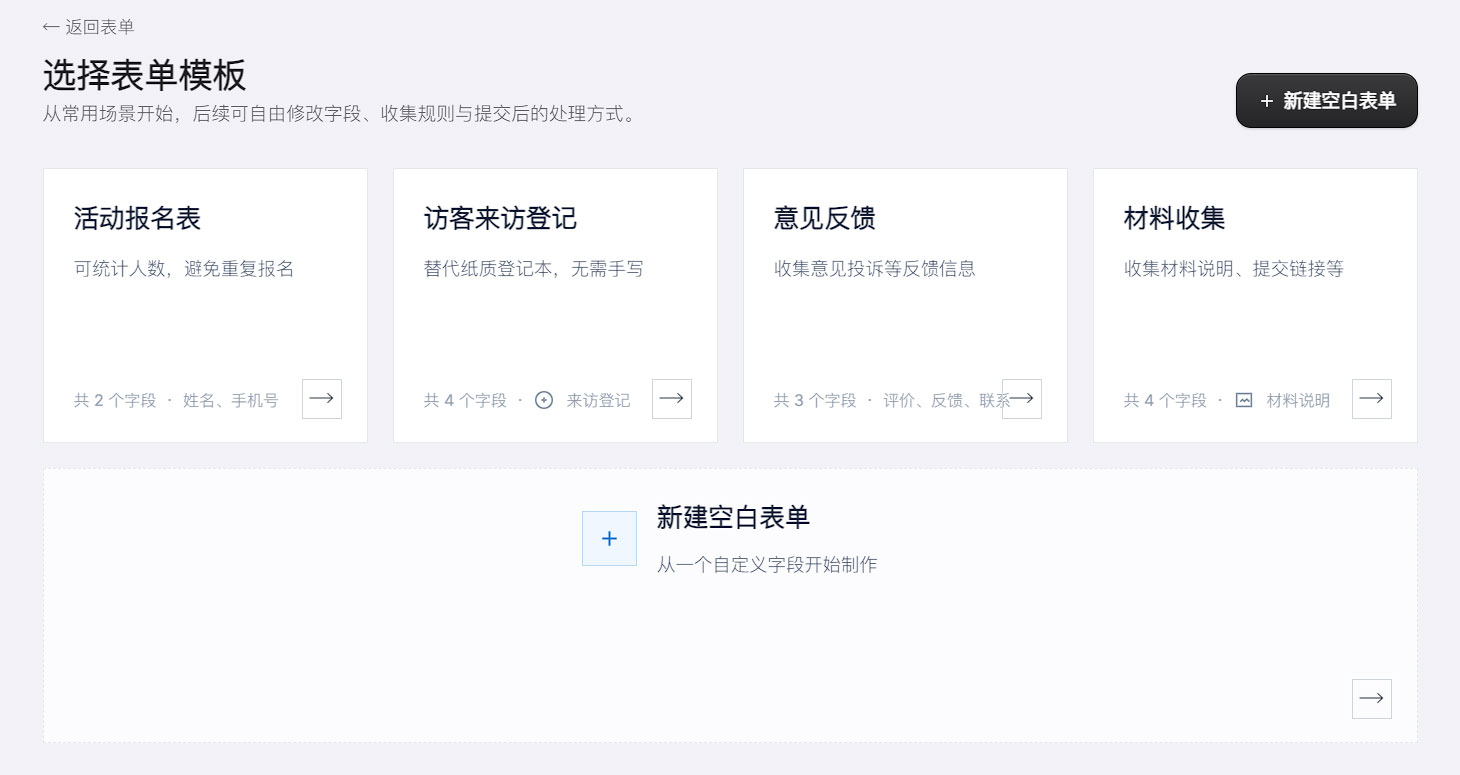
在模板方案中选择 活动报名 或 培训活动报名,预览后加载编辑。
推荐制作顺序
- 先写活动内容。 首屏讲清参加者能得到什么,时间地点应容易找到。
- 再做报名表。 在表单中保留必要的姓名、联系方式及活动需要的选项。
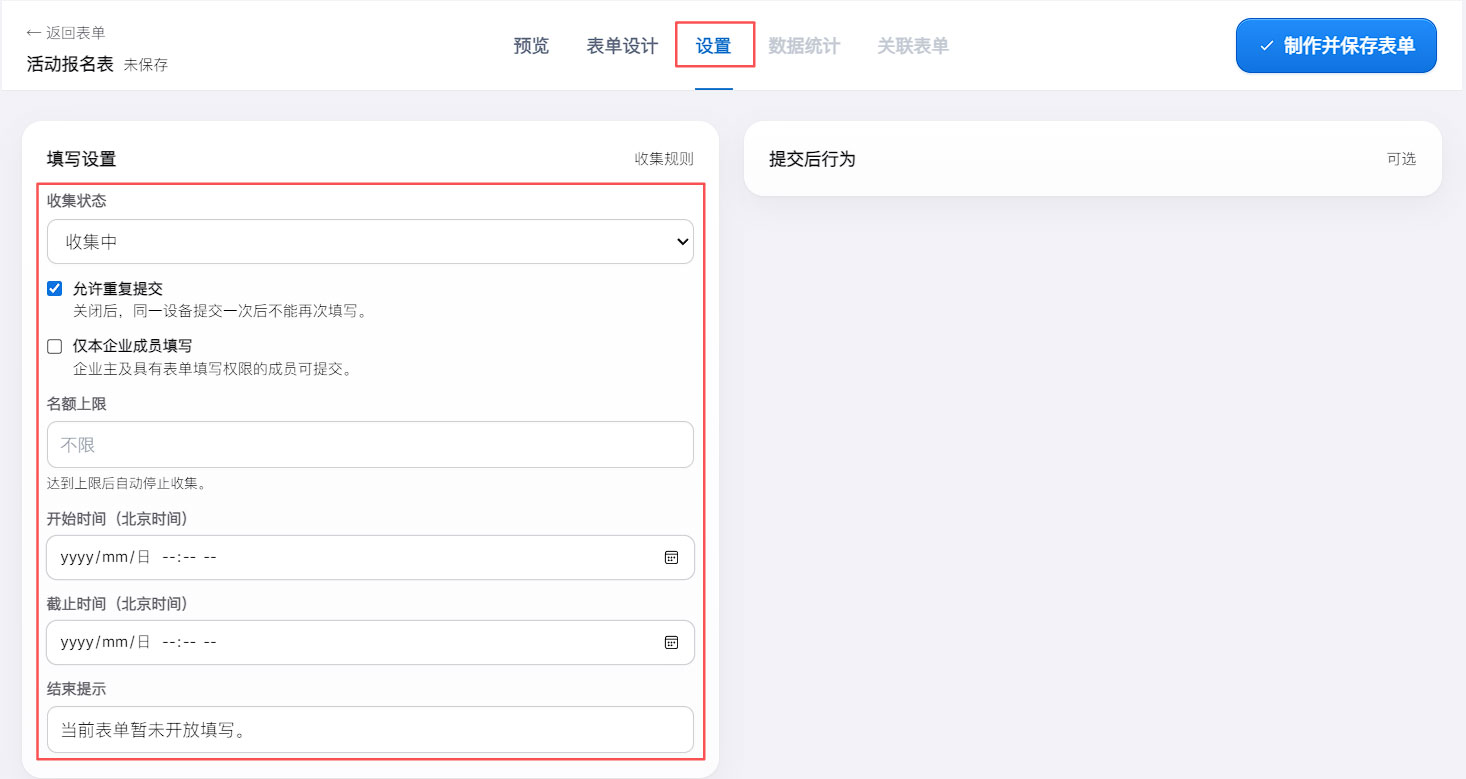
- 设置收集规则。 确认名额、北京时间下的开始与截止时间,以及是否允许重复提交。
- 放入页面并发布。 用 H5 编辑器“添加表单”入口嵌入表单,再发布页面。
- 用访客环境测试。 检查能否提交、后台是否收到记录、提交后说明是否明确。
会议签到怎样安排
- 可以从 会议签到 模板开始,用表单收集会议需要的签到信息。
- 活动当天确认状态为“收集中”、时间范围正确,现场网络能访问。
- “禁止同一设备重复提交”与“实名验证每个人只签到一次”不是同一件事。
- 如果业务需要严格身份核验,应先确认现有功能是否满足要求。
线上与线下分别投放
- 线上文案可附短链,线下桌卡与海报放二维码。
- 为不同渠道分别建立入口并命名,才能更清楚地对比扫码表现。
- 同一表单可在多个页面复用,集中查看提交。
- 二维码扫描数不是报名人数。
- 复盘时分别查看扫码数据和表单提交数据。
活动结束后
将收集状态调整为结束,并设置明确提示。
保留用户仍需要查看的活动信息或后续安排,避免结束后只出现无法访问的页面。
操作中遇到问题?
获取帮助 带上具体步骤和页面截图,我们帮你一起解决。
界面核对:2026-09-26 · 演示截图中的内容仅作操作示例