POPQR GUIDE 图文使用指南
标准码与 Logo 美化
从经典黑白码开始,逐步加入品牌色、Logo 和扫码引导。
1. 选择标准二维码
先设置网址或其他内容,再在“选择码面样式”中点击 标准二维码。点击 高级样式,打开细节设置。
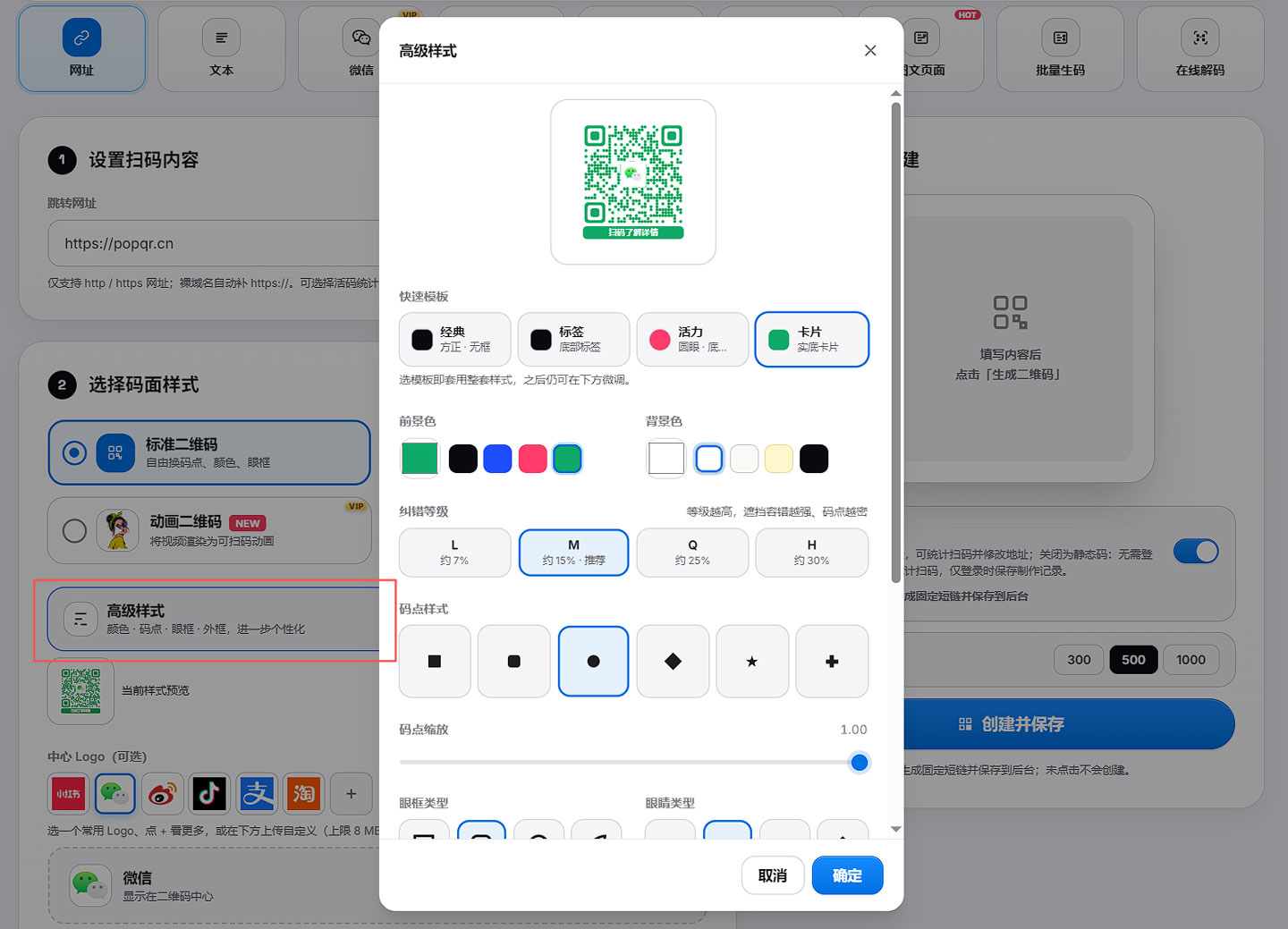
2. 调整高级样式
| 设置 | 可以改变什么 | 建议 |
|---|---|---|
| 快速模板 | 经典、标签、活力、卡片等整套外观 | 初次制作先套用,再少量调整 |
| 前景色 / 背景色 | 码点与底色 | 深色码点配浅色底,保持反差 |
| 纠错等级 | L、M、Q、H | 加 Logo 时官网建议 H 级;等级升高会增加码点密度 |
| 码点样式 | 方形、圆角、圆点、菱形、星形、十字等 | 复杂造型要特别检查小尺寸识别 |
| 眼框 / 眼睛类型 | 三个定位点的外观 | 保持位置完整、边缘清楚 |
| 外框样式 | 标签、卡片、气泡、边框等 | 查看顶部效果图 |
| 外框颜色 / 文字 | 外框的背景色、外框内的文字 | 有文字位的外框才可填写引导文案 |
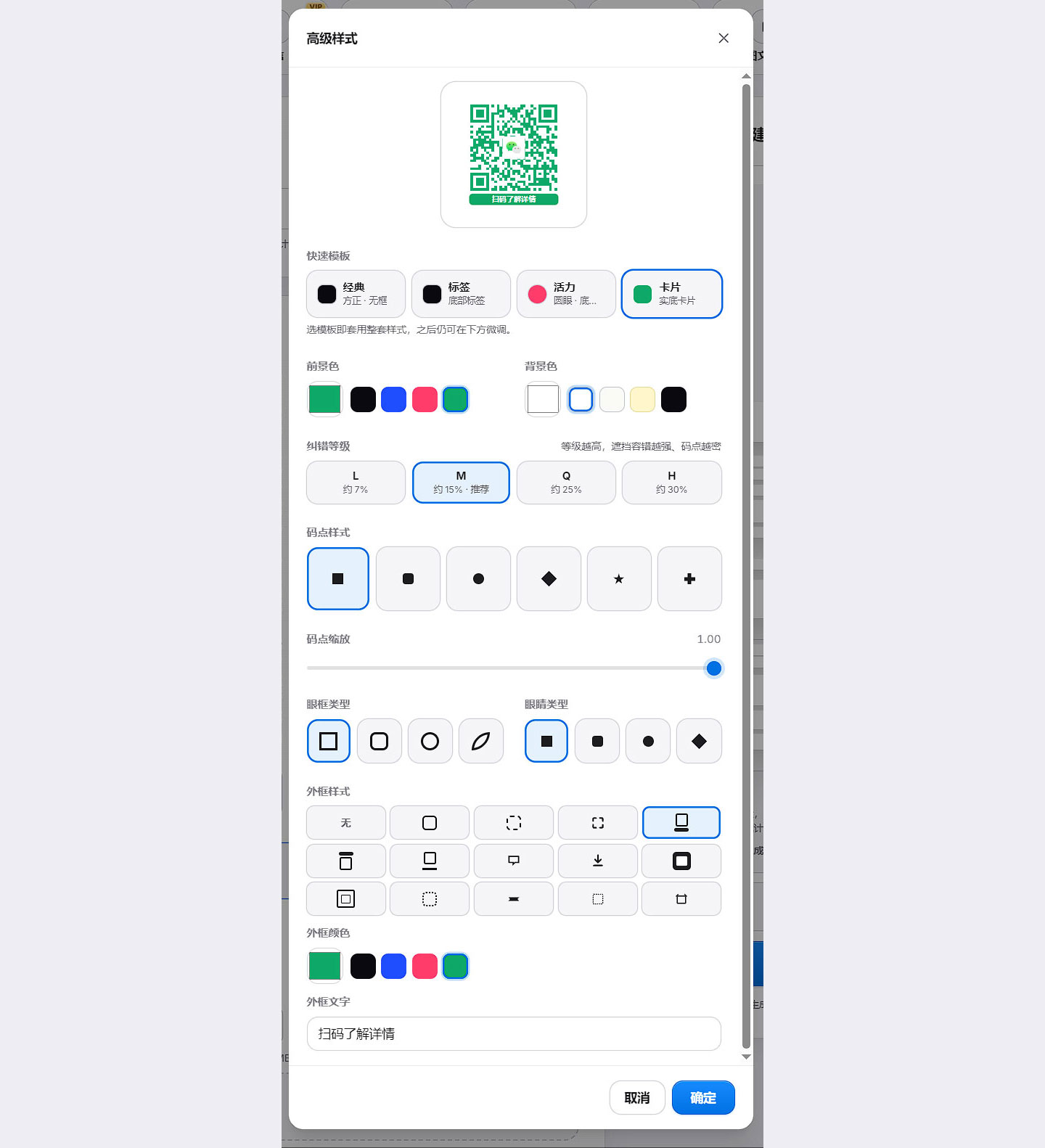
例如,门店桌卡可选择带底部文字的样式,填写“扫码查看菜单”。
文字应说明扫码收益,避免只写“扫一扫”。
3. 加入中心 Logo
关闭高级样式面板后,在 中心 Logo 选择常用图标,点“更多 Logo”浏览其他图标,或上传自定义 Logo。
官网当前提示:
支持 JPEG、PNG、WEBP,上限 8 MB,建议正方形。
使用中心 Logo 时建议 H 级纠错,但 Logo 过大仍会影响识别。
高纠错不能保证任意遮挡都可扫
页面中的百分比是纠错能力的概括,不是可随意覆盖的面积
不要遮住定位点
最终以实际设备扫描结果为准。
4. 创建与实扫
设置完成后,按右侧对应按钮创建。
先测试未缩放原图,再测试设计软件里缩放后的版本。
打算印刷时,用最终材质、尺寸和距离测试。
01先做基础样式
白底深色码,确认内容正确。
02逐项加设计
一次改一个变量,方便排查。
03按最终尺寸测试
能扫、能看清,再交付物料。
更丰富的品牌表达
如果想把完整产品照片融入码面,使用图像二维码。
如果已有一张完整海报,只希望其中局部成码,阅读框选成码。
操作中遇到问题?
获取帮助 带上具体步骤和页面截图,我们帮你一起解决。
界面核对:2026-09-26 · 演示截图中的内容仅作操作示例