POPQR GUIDE 图文使用指南
使用模版制作页面
没有现成网页,也能把产品介绍、图文资料和报名入口放进一个二维码。
1. 找到合适的模板
从官网 图文页面,或后台 模板方案 进入。
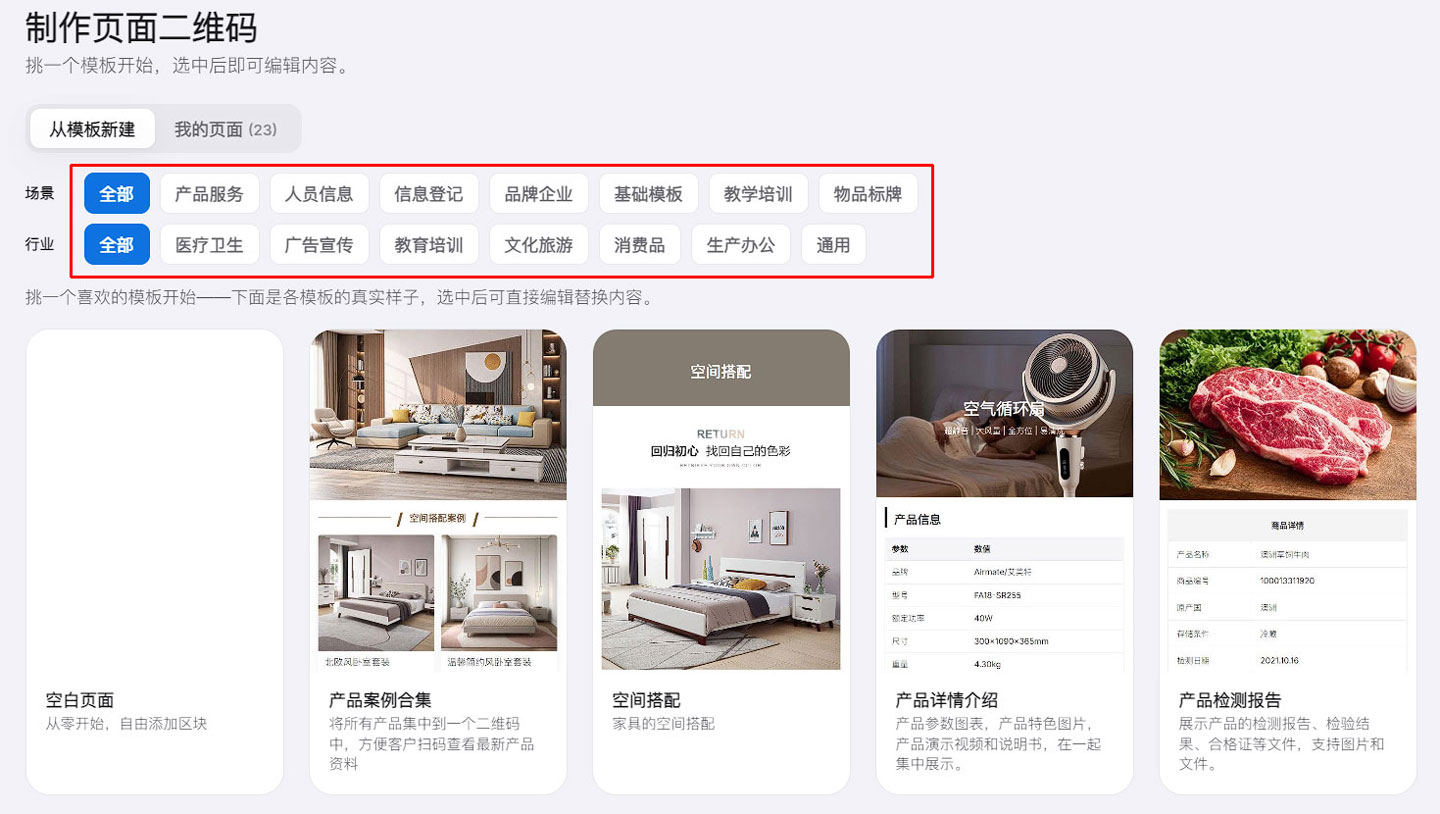
可按使用场景与行业筛选,比如产品服务、信息登记、教学培训、消费品或文化旅游。
| 用途 | 可以从这些模板开始 |
|---|---|
| 产品介绍 | 产品详情介绍、产品使用说明书、产品检测报告 |
| 报名与签到 | 活动报名、会议签到、培训活动报名 |
| 品牌展示 | 企业宣传介绍、产品案例合集 |
| 文化与教学 | 文物介绍、有声图书、健康宣教 |
| 物品管理 | 固定资产标签 |
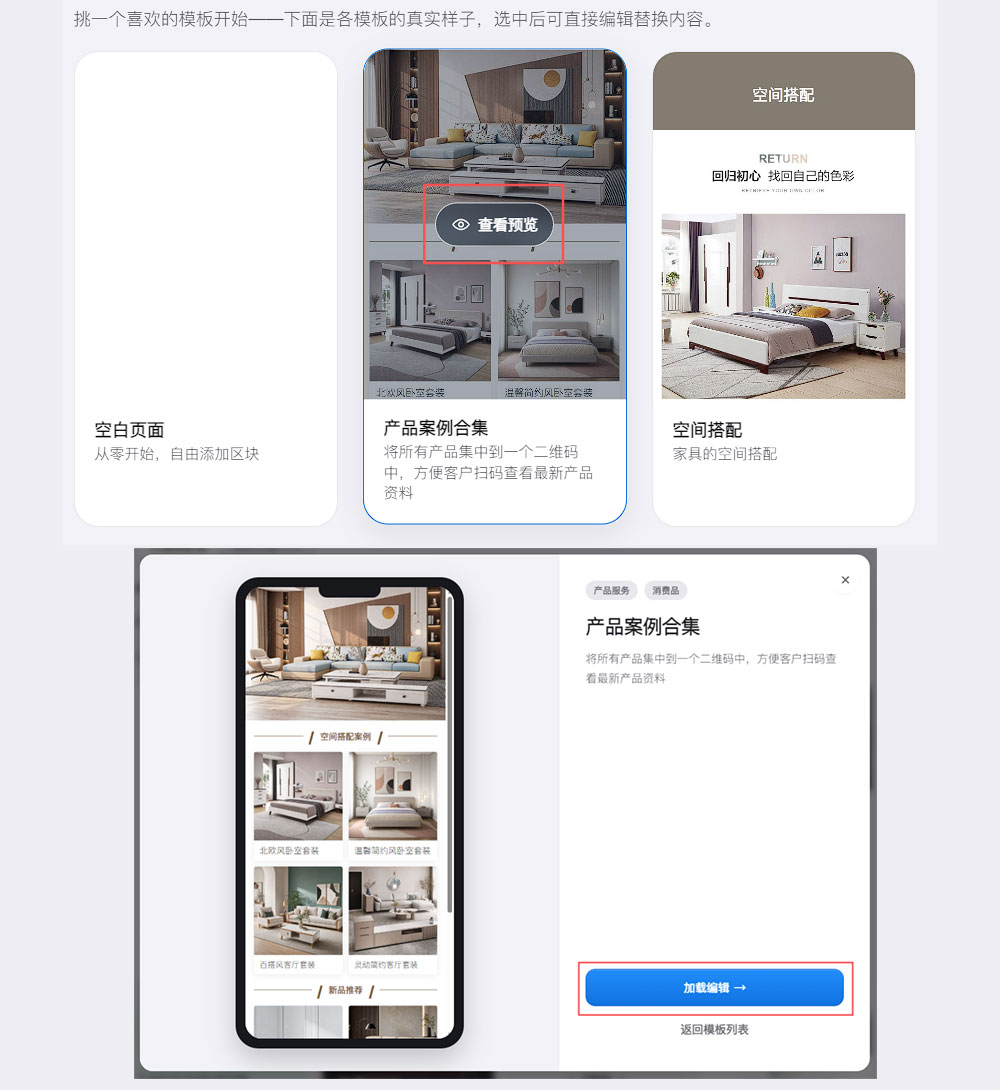
点击模板上的 查看预览。
在完整预览中确认结构后,点击 加载编辑,进入编辑器。也可选空白页面从零开始。
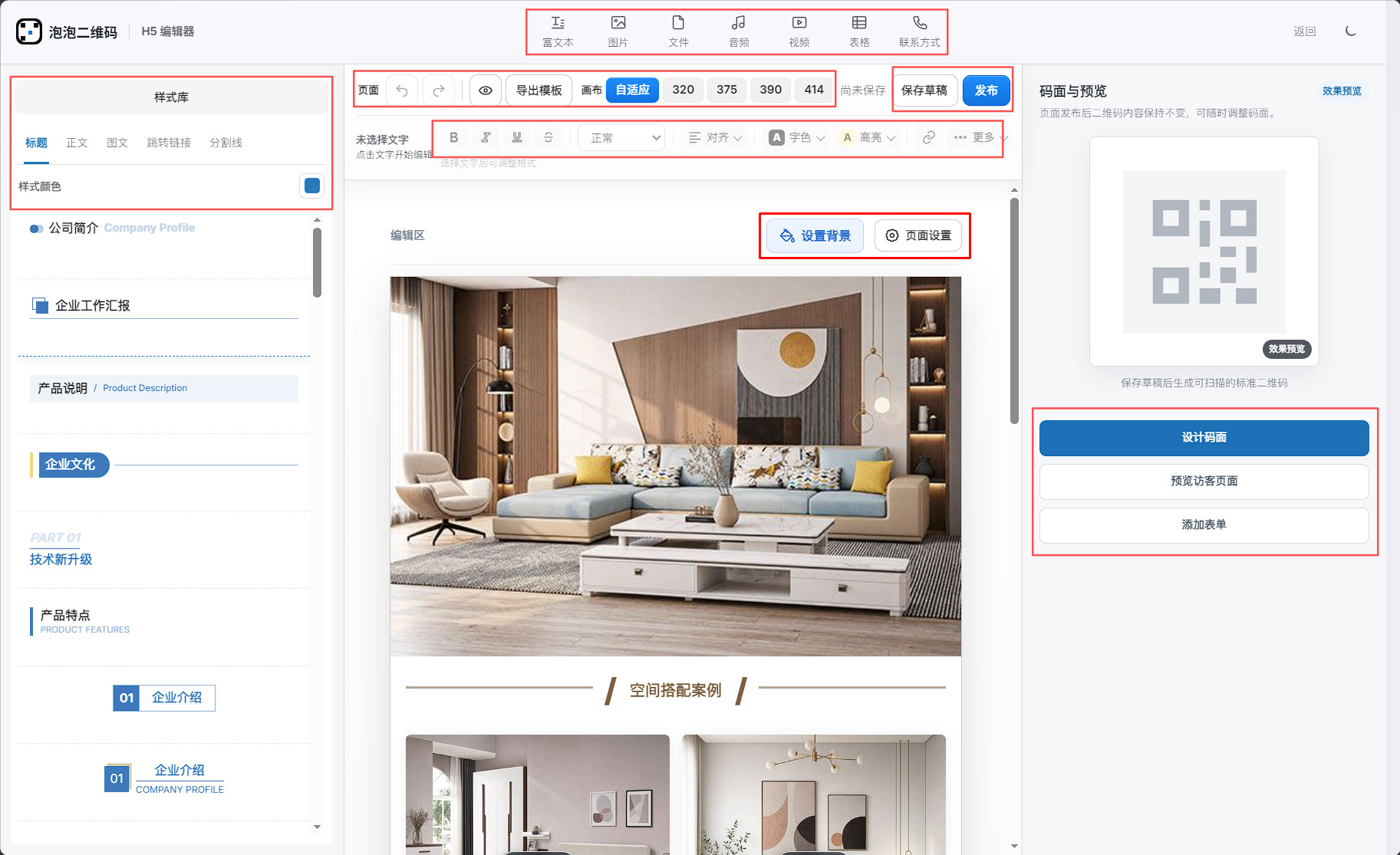
2. 看懂编辑器的三个区域
- 上方工具栏:添加富文本、图片、文件、音频、视频、表格、联系方式。
- 左侧样式库:标题、正文、图文、跳转链接、分割线等排版样式。
- 中间画布:点击文字编辑,用“添加区块”继续组织内容。
- 右侧面板:设计码面、预览访客页面、添加表单。
注意编辑的内容
不要把模板示例的日期、电话、图片和主办方留在正式页面里。它们需要替换为你的真实内容。
3. 替换内容,检查手机阅读顺序
- 以活动报名为例,推荐按“活动标题 → 时间地点 → 活动安排 → 联系方式 → 报名表”排列。
- 长段落拆短,关键信息放在前面。
- 画布提供自适应、320、375、390、414 与平板等宽度选项。
- 切换不同宽度,重点检查标题换行、图片是否裁切、表格是否难读。
- 点击 设置背景 或 页面设置 调整页面层面的设置。
- 样式应服务于内容阅读,避免多个醒目颜色同时争抢注意力。
4. 保存草稿,验证访客页面
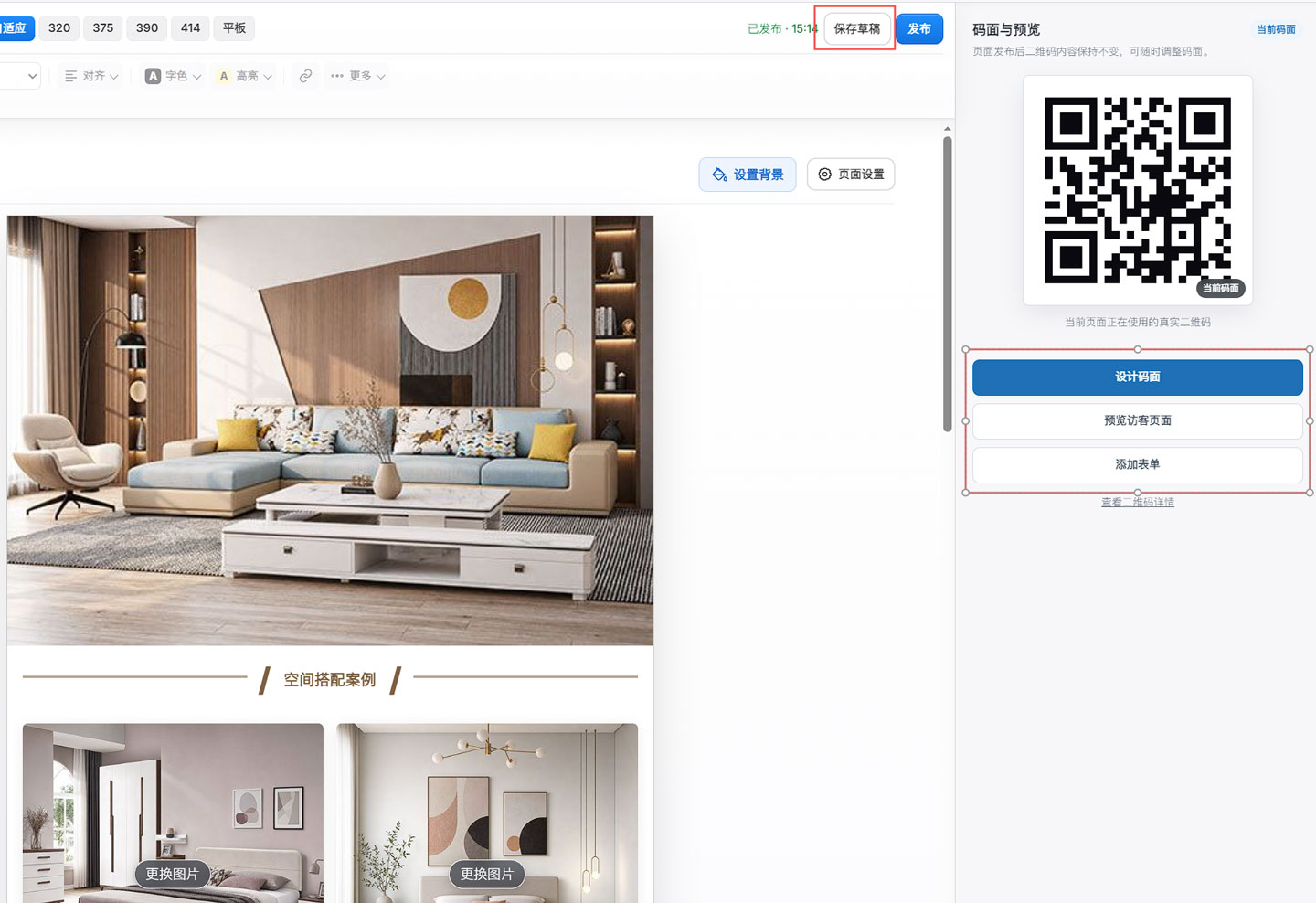
- 点击 保存草稿 保留编辑结果。
- 当前编辑器提示,保存草稿后可生成可扫描的标准二维码;这不代表可以跳过正式发布检查。
- 使用 预览访客页面 看用户最终会读到的内容。
- 若页面带表单,还需要核对表单规则和填写权限,详见表单教程。
5. 发布并下载二维码
- 内容确认后点击 发布,按页面提示完成发布与状态检查。
- 二维码外观可通过右侧“设计码面”继续调整。
- 发布后用手机扫描最终二维码,检查所有图片、文件、链接和表单。
- 后续修改已有页面时,进入“我的页面”找到原页面继续编辑,保存或发布后再次检查旧二维码。、
更新已有页面,不要重新做一个入口
已投放页面应尽量在原记录中更新。另建页面会产生新的管理对象,不能默认原印刷码会自动指向新页面。
操作中遇到问题?
获取帮助 带上具体步骤和页面截图,我们帮你一起解决。
界面核对:2026-09-26 · 演示截图中的内容仅作操作示例