POPQR GUIDE 图文使用指南
框选成码
在一张已有图片上框选局部区域,把二维码融进完整画面。
它适合已设计好的海报、插画或产品图。与整张艺术源图参与融合的图像二维码相比,框选成码让你主动决定成码区域的位置。

1. 选择“框选成码”并上传原图
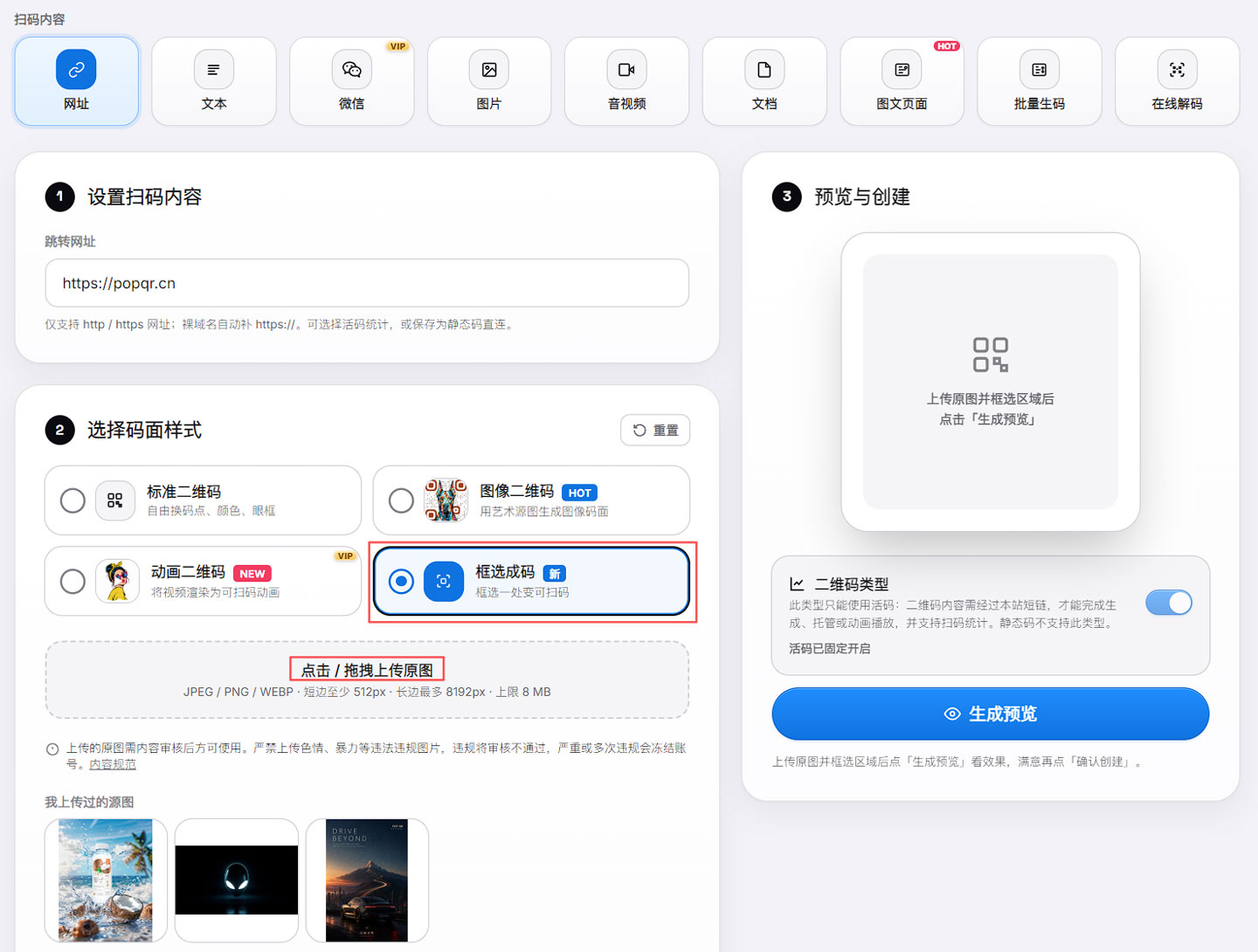
先设置扫码内容,在码面样式中选择 框选成码,点击或拖拽上传原图。
| 原图要求 | 当前限制 |
|---|---|
| 格式 | JPEG、PNG、WEBP |
| 尺寸 | 短边至少 512px,长边最多 8192px |
| 文件大小 | 上限 8 MB |
| 使用条件 | 原图需审核,当前固定使用活码 |
2. 框定成码区域
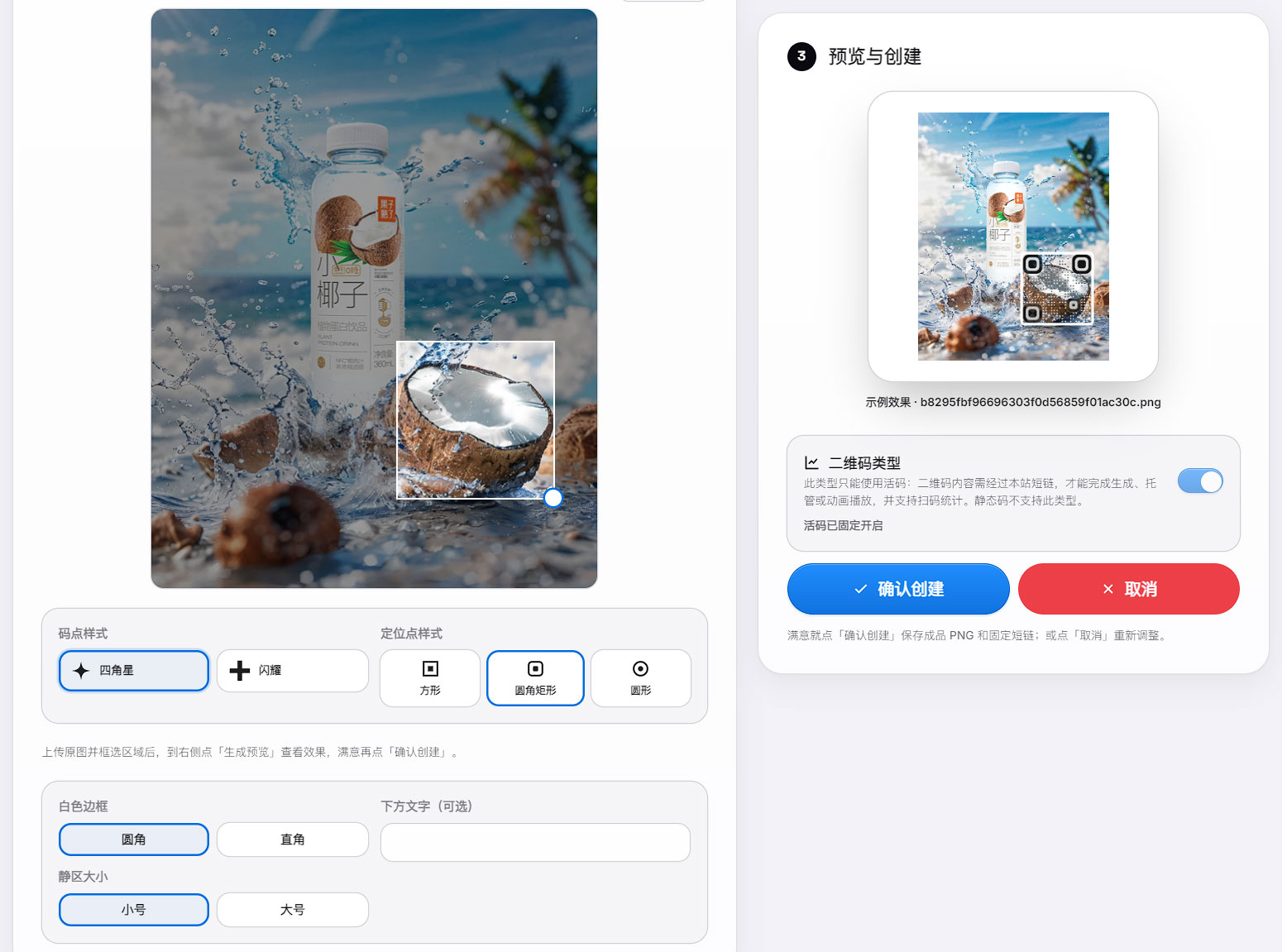
原图加载后,拖动、缩放选框,圈定希望成码的位置。
建议选择有足够面积、背景不过度复杂的位置,避开必须保留的小字、品牌名称和人物面部。
选框不是简单的装饰贴图:这个区域需要承载可识别的码点,面积太小会影响后续识别。
3. 设置边界与码点
按页面选项调整:
- 码点样式:四角星或闪耀。
- 定位点样式:方形、圆角矩形或圆形。
- 白色边框:圆角或直角。
- 静区大小:小号或大号。
- 下方文字:可选,用来说明扫码目的。
复杂背景下,保留清楚的白色边界和静区,有助于把可扫码区域与周围画面区分开。
4. 预览并创建
点击 生成预览 检查合成结果。不满意时调整选框或样式。
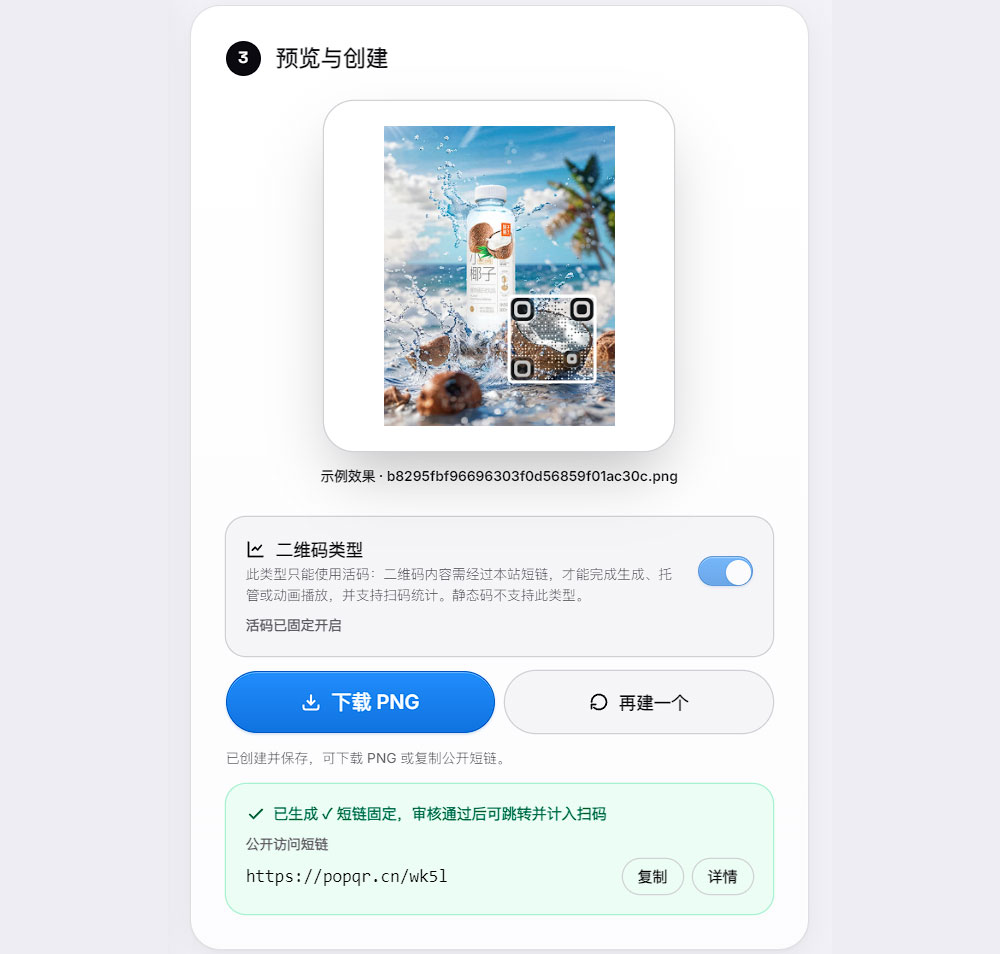
满意后点击 确认创建。
下载后按最终发布尺寸扫描整个画面,确认二维码区域足够大、没有被裁切。
01原图
准备完整画面,满足像素与大小限制。
02选框
拖动、缩放,留出清晰识别空间。
03成品
预览确认后创建,按最终尺寸实扫。
先想好成品的使用位置
同一张图在手机聊天窗口、桌面海报和大屏上显示的大小不同。
应按最小的实际展示尺寸测试,不只在编辑画布上看效果。
操作中遇到问题?
获取帮助 带上具体步骤和页面截图,我们帮你一起解决。
界面核对:2026-09-26 · 演示截图中的内容仅作操作示例