POPQR GUIDE 图文使用指南
图片、音视频与文档
上传要给用户看的文件,让二维码成为资料入口。
图片内容与图像码不是一回事
- “扫码内容 → 图片”决定用户扫描后看到的画廊
- “码面样式 → 图像二维码”决定二维码本身的外观
- 两者可以按页面支持的组合使用。
1. 选择类型并上传
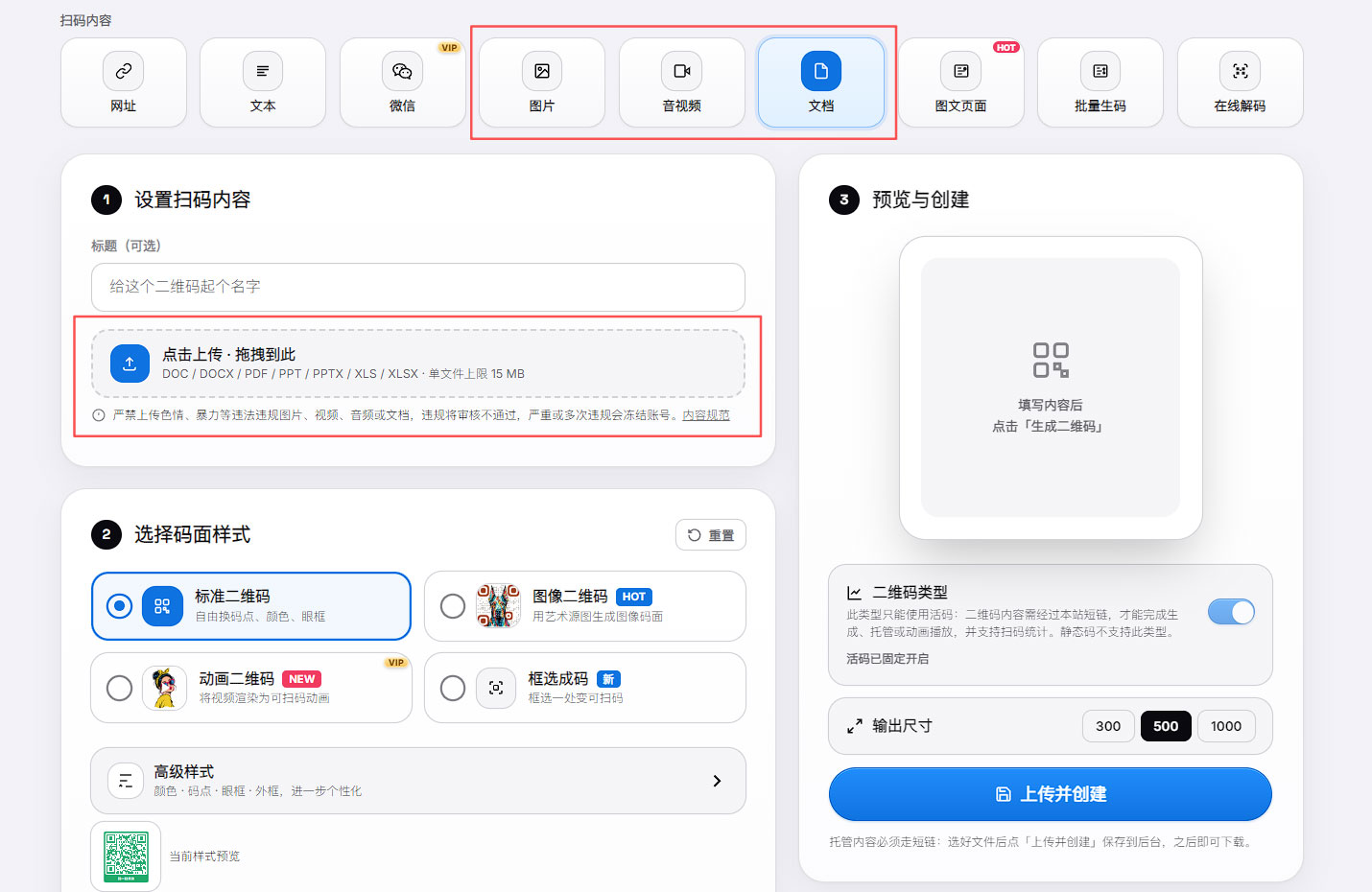
进入官网制作区,按文件用途选择 图片、音视频 或 文档,填写可选标题后,点击或拖拽上传。
| 类型 | 当前页面支持的格式 | 数量与大小 |
|---|---|---|
| 图片 | GIF、JPEG/JPG、PNG、WEBP | 最多 9 张,每张上限 15 MB |
| 音视频 | AAC、FLAC、M4A、M4V、MOV、MP3、MP4、OGA、OGG、OGV、WAV、WEBM | 单文件上限 15 MB |
| 文档 | DOC/DOCX、PDF、PPT/PPTX、XLS/XLSX | 单文件上限 15 MB |
以上来自网页上传区,实际还受会员权限、存储空间与审核限制。
动画二维码使用的源视频有独立限制,见 动画二维码。
2. 图片选择画廊布局
上传多张图片时,可以选择 竖向卡片、满幅铺满、双列网格、轮播翻页。
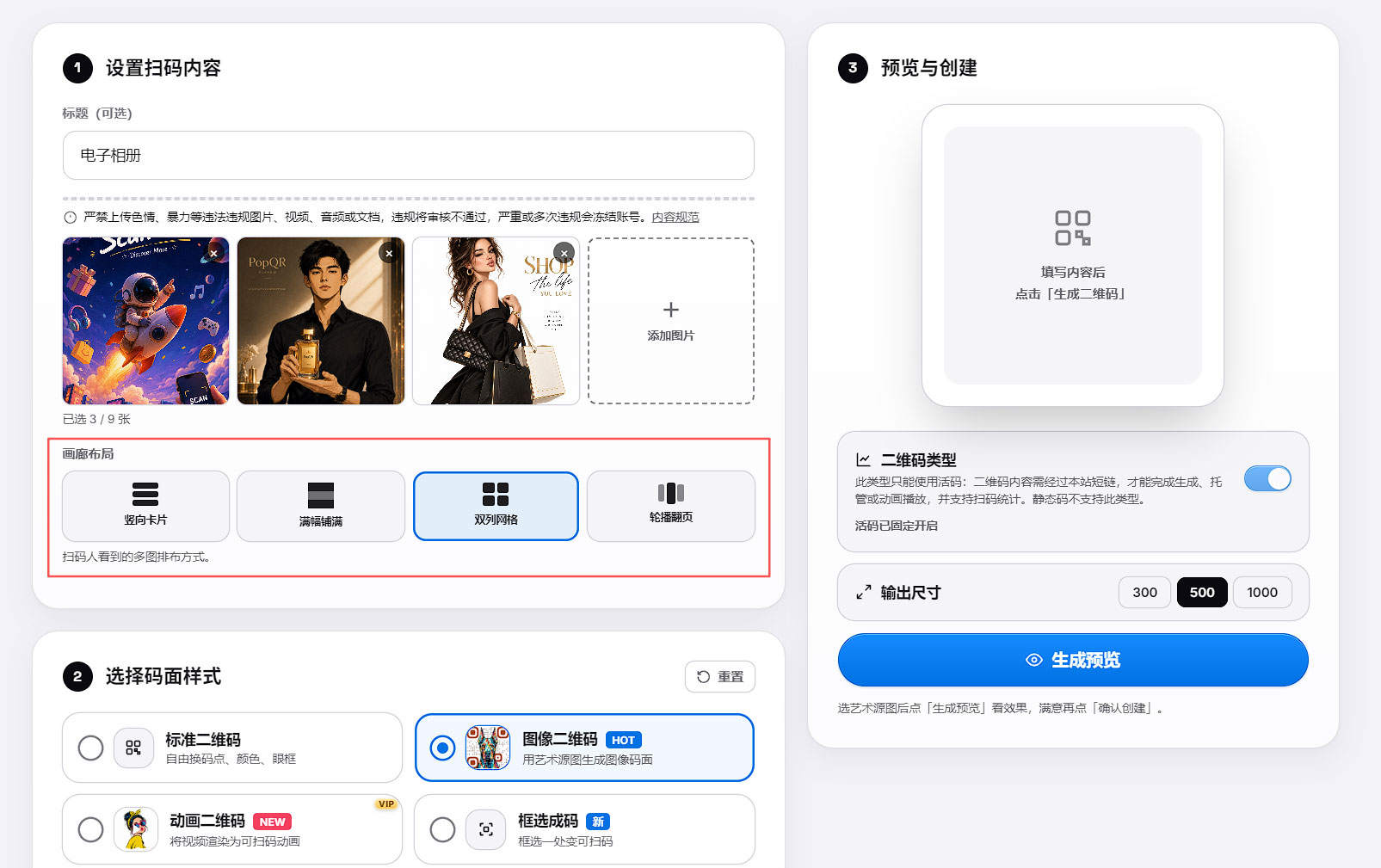
这是扫码人看到的排布,不是二维码图案的排布。
- 连续阅读的产品说明:优先竖向卡片。
- 突出单张大图:考虑满幅铺满。
- 展示多件作品:考虑双列网格。
- 需要逐张翻看的画册:考虑轮播翻页。
先按阅读顺序整理图片,再用手机确认小字能否看清。
3. 设置码面并创建
-
选择标准码或其他可用样式。
-
文件托管需要平台托管入口,按右侧活码提示操作。
-
标准样式按当前创建按钮完成;图像样式通常先生成预览,满意后确认创建。
-
创建后检查审核提示和文件访问结果。
- 将短链打开并验证文件,再测试二维码扫码,两步都正常后再投放。
4. 更新资料时保留入口
已有托管活码可通过内容替换能力更新文件,保留原短码。
换文件可能重新审核并消耗每日额度;不要为了更新说明书等内容而先删除原码。
当前 MCP 文档明确:托管内容替换通常保留原类型,只有音频与视频可以互换。
网页具体可操作范围以对应编辑页为准。
-
后台 → 二维码管理 → 活码,点击要编辑的活码
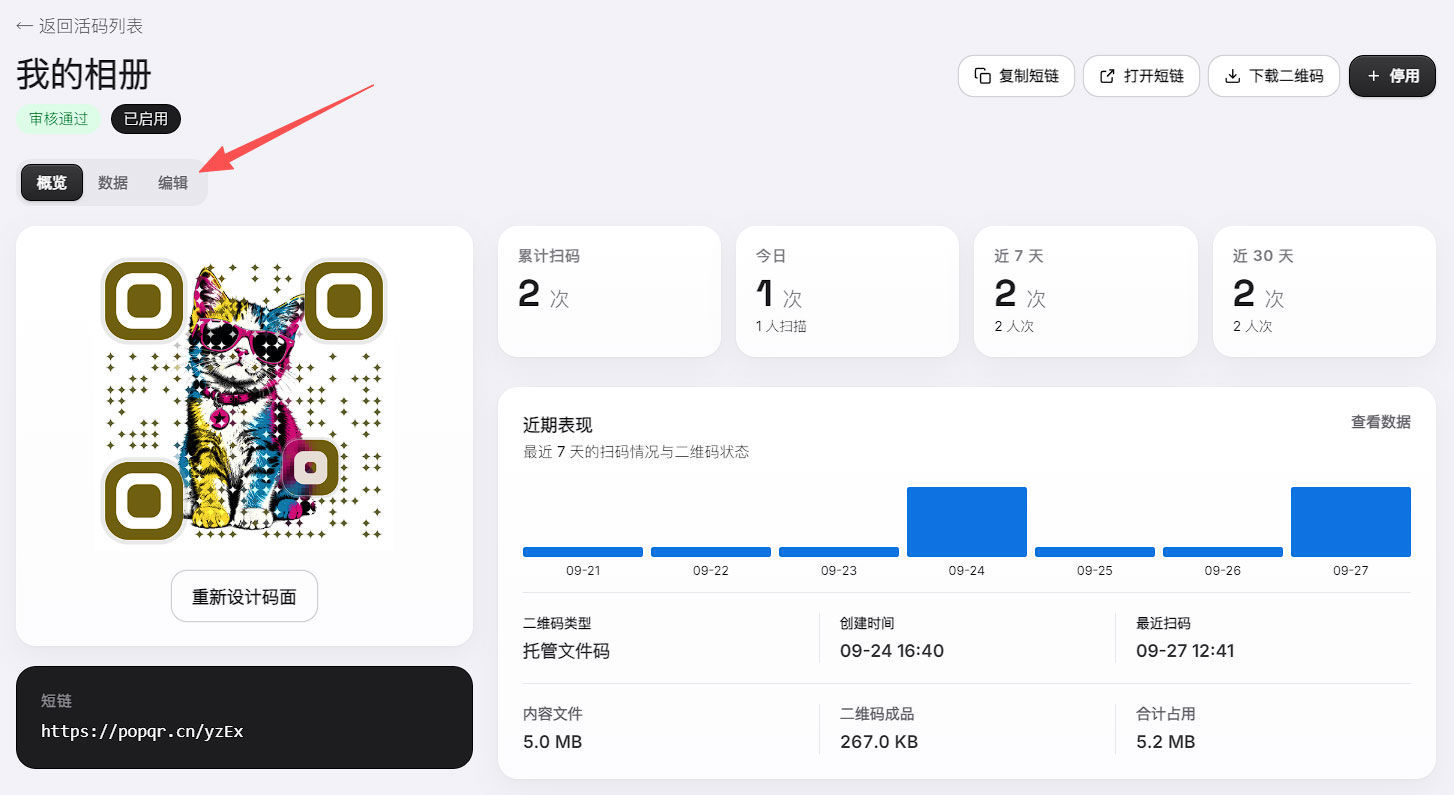
编辑要更新的二维码 · 点击图片可放大 -
选择文件并替换

选择新文件 · 点击图片可放大
上传或访问不正常
文件太大:
压缩或重新导出后再上传;更高输出尺寸不等于更高文件上限。
格式受支持但无法预览:
扩展名正确不一定代表文件编码正常。先在本机打开原文件,必要时重新导出常见格式。
存储空间不足:
查看存储管理,先确认文件是否仍被页面引用,再决定清理。
操作中遇到问题?
获取帮助 带上具体步骤和页面截图,我们帮你一起解决。
界面核对:2026-09-26 · 演示截图中的内容仅作操作示例