POPQR GUIDE 图文使用指南
制作第一个二维码
以“扫码打开网址”为例,走完设置、创建和下载的完整路径。
开始前,准备一个可公开访问的网页地址。
如果希望以后换网址、看扫码量,请选择活码;
只需要固定内容直连,则选择静态码。
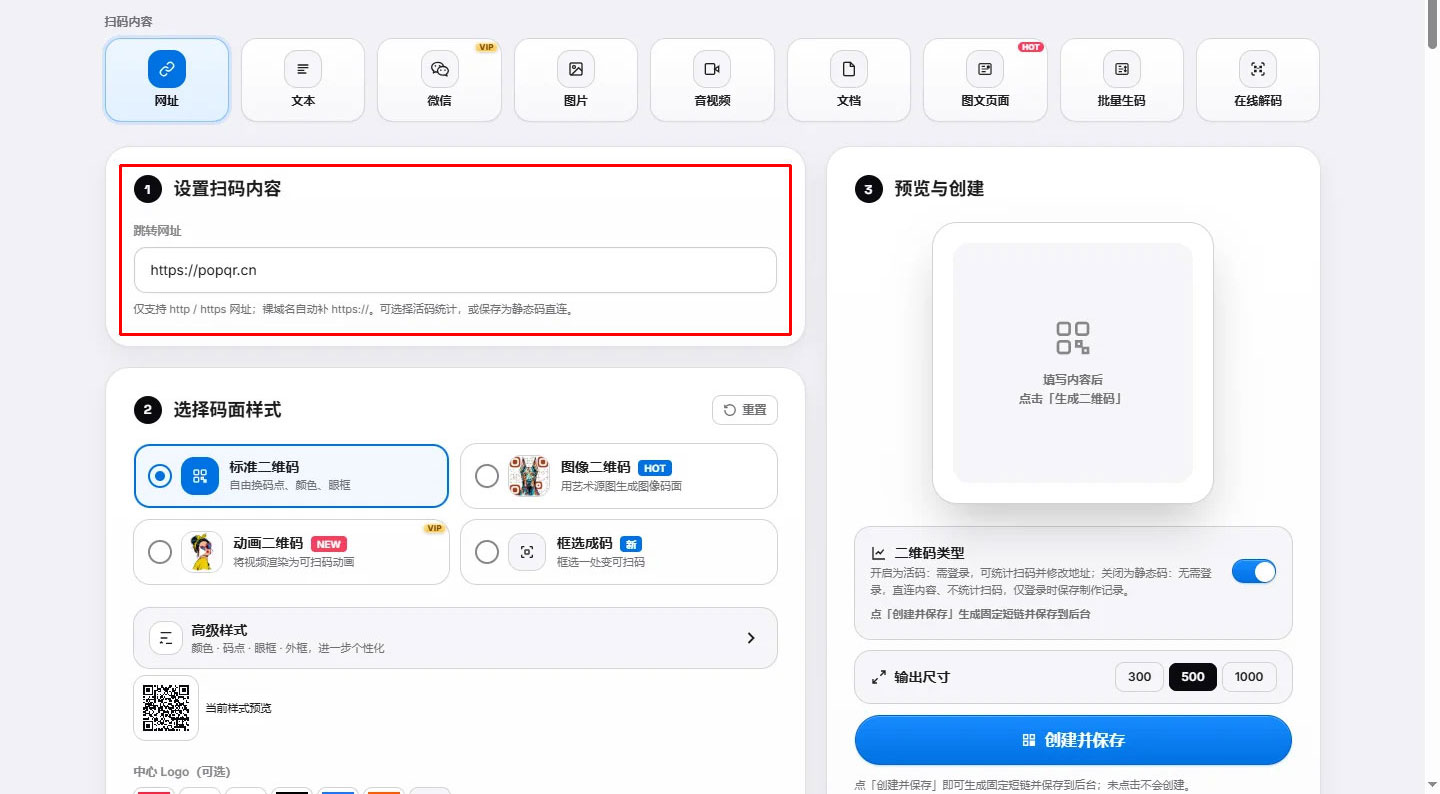
1. 设置扫码内容
打开 泡泡二维码官网,在“扫码内容”中点击 网址,在“跳转网址”填写完整地址。
- 支持
http://与https://网址。 - 裸域名会自动补上
https://,仍建议填写完整地址。 - 先用手机打开目标网页,检查是否要求登录、是否能正常访问。
2. 选择码面样式
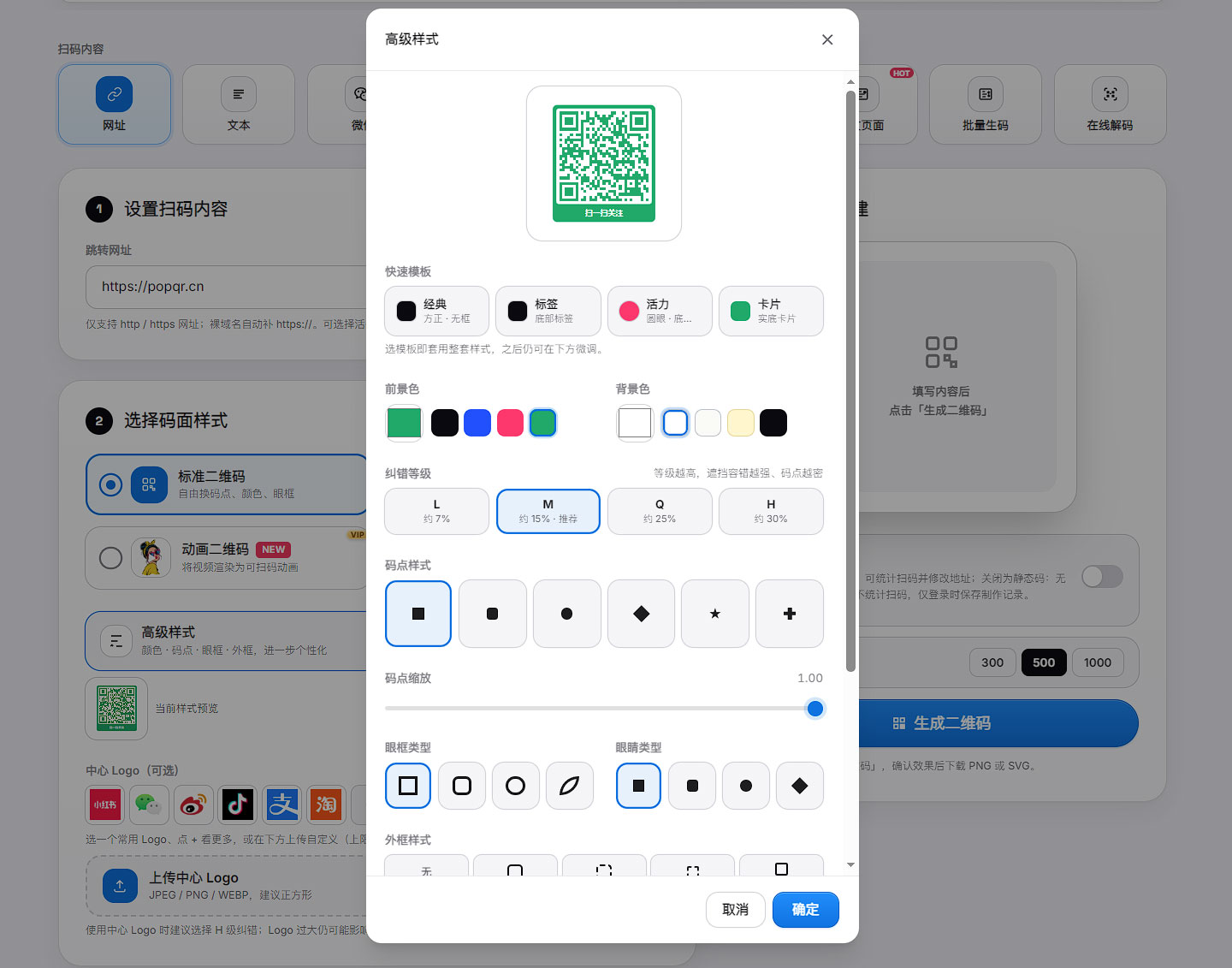
在“选择码面样式”中点击 标准二维码。
第一次制作可以保留默认的深色码点和白色背景。
想做品牌物料,可以点“高级样式”调整颜色、码点与外框。
也可以从“中心 Logo”选择常用图标,或上传自己的 Logo。
先保证可扫,再增加装饰
不确定如何搭配时,先用默认样式完成一次制作
加 Logo 后建议选择 H 级纠错,并重新实扫
纠错等级不等于可以任意遮挡码面
3. 确认类型并创建
在右侧“预览与创建”区域设置:
| 选项 | 如何选择 |
|---|---|
| 二维码类型开关 | 开启为活码,需要登录,可统计扫码并修改地址;关闭为静态码,直连内容、不统计扫码 |
| 输出尺寸 | 页面提供 300、500、1000 等选项,实际可用尺寸受会员能力限制 |
| 创建按钮 | 网址标准活码点击“创建并保存”,才会生成固定短链并保存到后台 |
静态码,点击页面中的'创建并保存'按钮完成制作;
登录状态下才保存制作记录。
图像码等样式使用“生成预览 → 确认创建”的流程,见图像二维码教程。
填好参数不等于创建成功
仅切换样式、填写网址或看到示例图,都不代表已保存二维码。
完成创建后,应能找到下载结果;活码还应能在后台找到对应记录。
4. 下载并测试
下载二维码原图。
活码也可以到“后台 → 活码 → 对应二维码”使用 下载二维码,并通过“复制短链”检查跳转目标。
- 使用微信或系统相机扫码,打开的是预期网页。
- 用移动网络检查目标页面,不只在电脑上预览。
- 加 Logo 或缩小尺寸后,再扫一次。
- 印刷物料用最终文件打样,检查尺寸、对比度与留白。
完整的格式和印刷建议见下载、分享与印刷。
常见卡点
只能使用活码?
图像码、动画码、框选成码等当前页面会固定开启活码。回到“网址 + 标准二维码”可查看静态码选项。
看到了预览,后台却没有记录?
先确认是否点击“确认创建”或“创建并保存”,不要反复点击造成重复创建。
1000 尺寸不能使用?
检查当前会员支持的输出尺寸,以页面提示为准。
操作中遇到问题?
获取帮助 带上具体步骤和页面截图,我们帮你一起解决。
界面核对:2026-09-26 · 演示截图中的内容仅作操作示例