POPQR GUIDE 图文使用指南
图像二维码
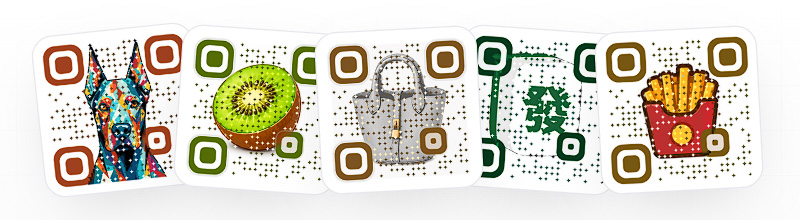
把产品照片、品牌插画或艺术图融入码面,让二维码先被看见,再被扫描。
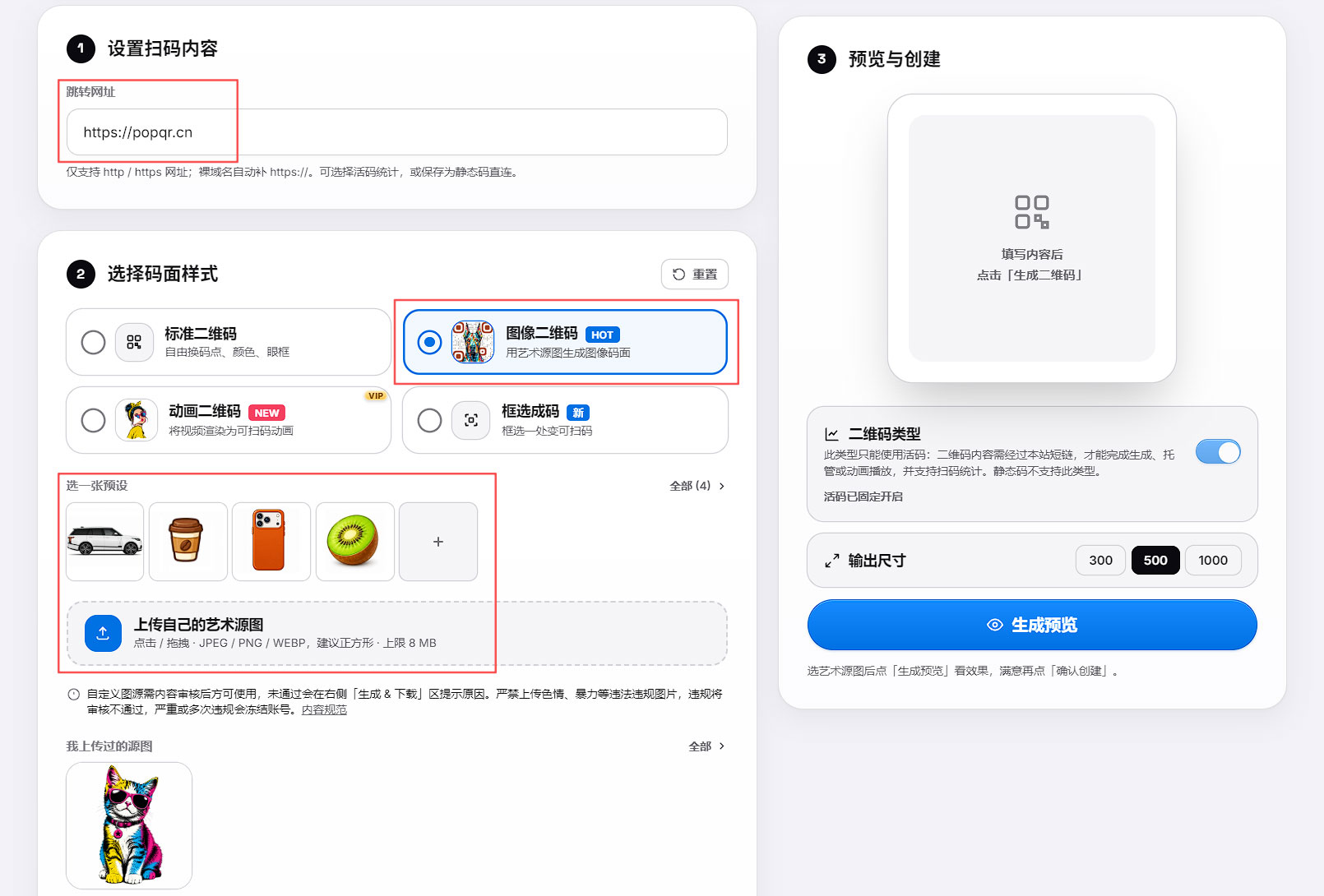
1. 先设置扫码内容
先选择网址、图片、文档等扫码内容。
以品牌海报为例,在“网址”中填入产品详情页。
艺术源图只控制码面外观,不会自动成为扫码后的内容。
2. 选择图像码和艺术源图
在“选择码面样式”中点击 图像二维码。
可选预设源图,或上传自己的艺术源图。
官网建议正方形,上传上限 8 MB。
自定义源图需经过内容审核,免费会员也可以体验。
什么图片更合适?
建议主体清楚、轮廓集中,给定位点留出空间。
把重要文字放到二维码外侧,不要期待细小文字在码点融合后仍然清晰。
产品近景、明确的插画轮廓通常更容易调出可读的效果。
3. 调整图像码参数
源图下方有以下选项:
| 参数 | 界面选项 / 作用 | 调整建议 |
|---|---|---|
| 码点样式 | 四角星、闪耀 | 按品牌风格选择,调整后重新预览 |
| 纠错等级 | L / M / Q / H,页面默认 M | 等级高会增加码点密度,不必一律拉满 |
| 定位点样式 | 方形、圆角矩形、圆形 | 注意和主体保持视觉区分 |
| 照片缩放 | 改变进入码面的取景范围 | 放大突出中心主体,缩小保留完整构图 |
| 主题色 | 自动或自定义 | 先用自动,再比较品牌色效果 |
“照片缩放”中的取景图是示意,实际效果要点右侧 生成预览 查看。不要把取景示意当成二维码成品。
4. 生成预览,再确认创建
- 选择可用输出尺寸。
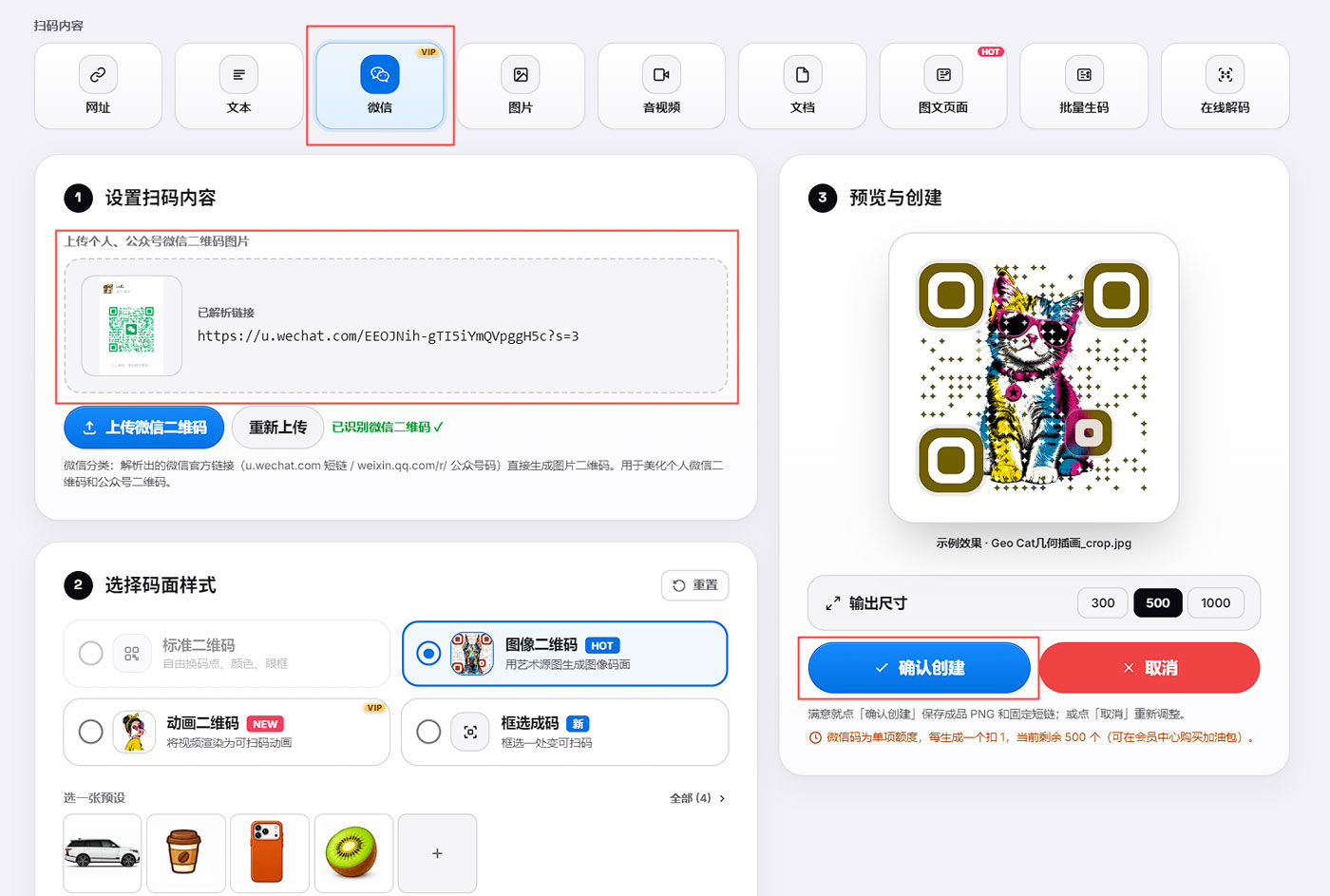
- 点击 生成预览,检查主体是否清楚、码点是否能分辨。
- 不满意时回到左侧调整,再次预览。
- 满意后点击 确认创建,检查审核与保存结果。
- 下载成品,使用目标设备扫描,确认内容正确。
01内容 + 源图
一个决定扫到哪里,一个决定外观。
02参数 + 预览
看实际融合效果,再迭代构图。
03创建 + 实扫
后台有记录,实扫打开正确内容。
已有活码能换外观吗?
活码详情中有 重新设计码面 入口。重绘码面可保留短链;新外观需要重新下载用于新物料,已印刷的图案不会变化。API/MCP 中的重绘也会受额度限制。
常见问题
图片上传了,预览仍为空?
确认已选中源图、填写扫码内容,并主动点击生成预览。若提示审核或权限问题,按具体提示处理。
画面好看但扫不出?
减少干扰、调整对比和主体位置,使用更清晰的输出图,再按识别排查测试。
只是想让扫码后看到照片?
应选择图片托管,不必制作图像码。
操作中遇到问题?
获取帮助 带上具体步骤和页面截图,我们帮你一起解决。
界面核对:2026-09-26 · 演示截图中的内容仅作操作示例