POPQR GUIDE 图文使用指南
产品说明与包装
把包装上的有限空间,连接到可阅读、可播放、可更新的产品资料。
根据资料选入口
| 手上已有的内容 | 推荐做法 |
|---|---|
| PDF 说明书 | 文档托管码 |
| 一段操作视频 | 音视频托管码 |
| 图片、参数、视频和联系信息 | 产品使用说明书 / 产品详情图文模板 |
| 多种产品的介绍合集 | 产品案例合集或产品种类介绍模板 |
| 一批不同编号或型号 | 批量标签,对照每行资料生成 |
示例:产品说明书二维码
01整理资料
确认型号、版本、适用对象和更新日期。
02创建入口
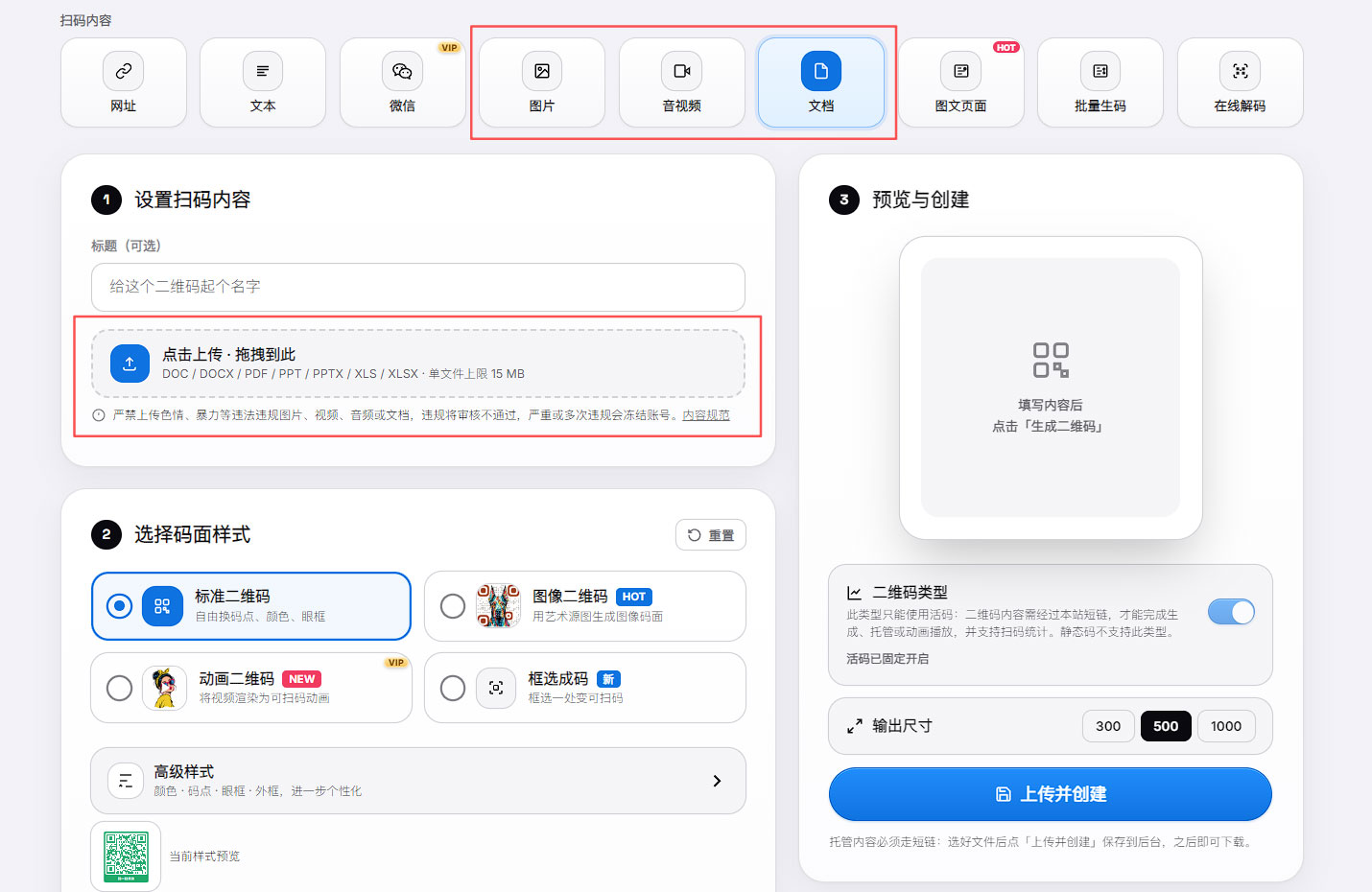
上传 PDF 或编辑说明书模板,选择活码。
03包装验证
按真实包装大小打样,测试扫码与阅读。
- 在官网选择“文档”,上传说明书 PDF;如需组合视频和图文,从模板方案开始。
- 检查手机阅读:字体是否太小、目录是否清晰、文件能否打开。
- 设置易于识别的码面。产品照片可作为艺术源图,但不要遮挡关键码点。
- 下载原图排版,在周围写“扫码查看使用说明”。
- 用最终包装材质实扫,特别注意曲面、折边、亮膜与反光。
说明书更新怎么办
- 保留原活码记录,通过编辑修改对应活码,更新文件。
- 随后用旧包装扫码验证,避免另建二维码导致旧物料仍指向旧资料。
- 对涉及安全使用的产品,不应将必须随产品提供的信息全部依赖于联网扫码。
- 包装上仍应保留业务需要的必要说明。
多型号标签的核对
- 批量生成后,随机抽查多条“标签名称—二维码—说明书”是否对应。
- 不要只验证第一条。
- 产品型号相似时,建议在下载前就明确各行名称与内容地址。
- 二维码内容展示不等于防伪认证。
- 若业务需要防伪、追溯或实时库存,应先核实相应系统能力,再设计接入方案。
操作中遇到问题?
获取帮助 带上具体步骤和页面截图,我们帮你一起解决。
界面核对:2026-09-26 · 演示截图中的内容仅作操作示例